
기기를 TV/모니터, 키보드 및 마우스에 연결하여 Android 기기를 완전한 기능을 갖춘 컴퓨터로 바꾸는 것을 고려해 본 적이 있습니까? 아마 많은 사람들이 아니라고 대답할 것 같아요! 현재 무료 공개 베타로 제공되는 Andromium OS의 도움으로 이를 수행할 수 있습니다.
Andromium OS는 현재 기간 한정 무료 공개 베타 버전으로 제공됩니다. Andromium OS는 Snapdragon 800 이상의 프로세서, 2GB RAM 또는 1080p 외부 모니터에서 원활하게 실행됩니다. 그러나 실행하려면 Lollipop 이상의 Android 버전이 필요합니다. 기기에서 Andromium OS를 사용하는 방법을 알아봅시다.
보여주다
Android 장치를 완전한 기능을 갖춘 컴퓨터로 바꾸는 방법
그 외에도 우리는 안드로이드 스마트폰을 완전한 기능을 갖춘 컴퓨터로 바꾸는 또 다른 두 가지 방법을 공유했습니다. 이러한 앱은 모두 루팅된 기기와 루팅되지 않은 기기 모두에 있습니다. 이제 Android를 완전한 기능을 갖춘 컴퓨터로 바꾸는 방법을 확인해 보겠습니다.
1. 먼저 앱을 다운로드하고 설치해야 합니다. 안드로미움 OS 당신의 안드로이드 장치에서.
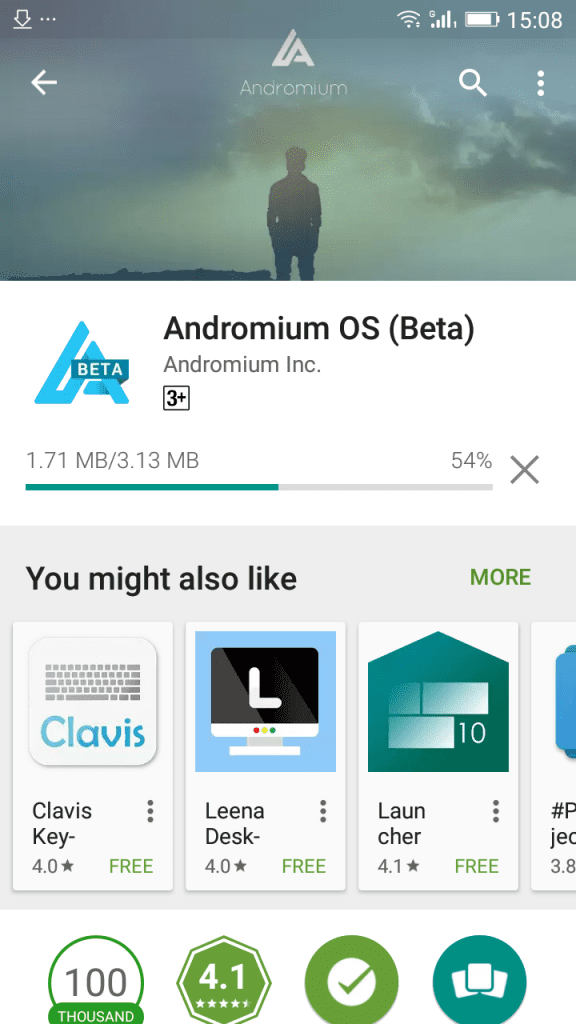
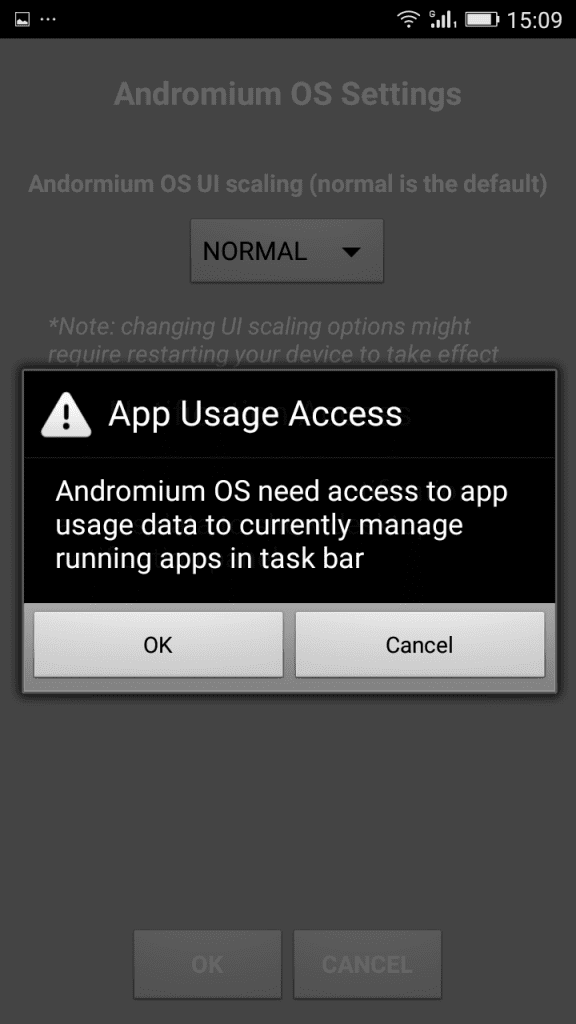
2. 기기에 설치한 후 앱 사용 액세스 권한을 부여하고 확인을 클릭하여 앱을 허용하면 됩니다.
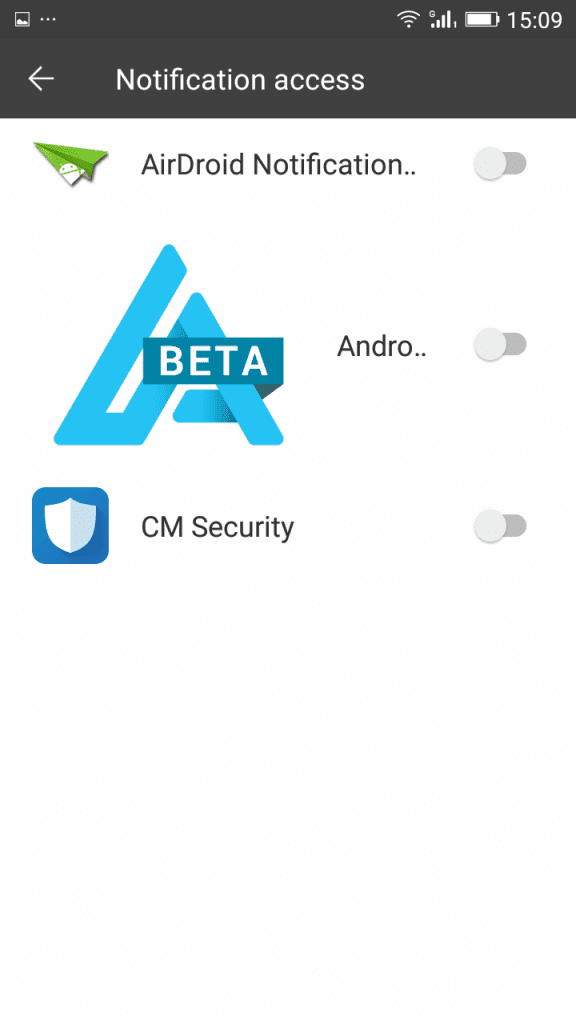
3. 이제 알림에 대한 액세스 권한을 부여해야 합니다. 휴대전화 알림에 대한 액세스 권한을 부여하세요.
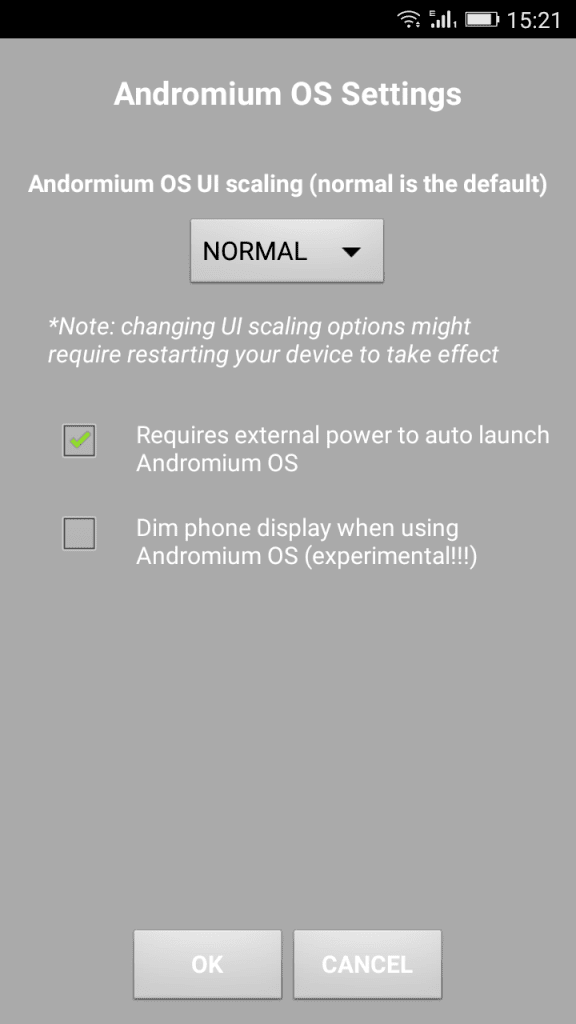
4. 이제 Andromium OS의 홈 화면이 표시됩니다. 확인을 탭하세요.
5. 이제 알림 패널에서 Andromium OS가 실행되고 있는 것을 볼 수 있습니다. 이를 클릭하고 실행하면 됩니다.
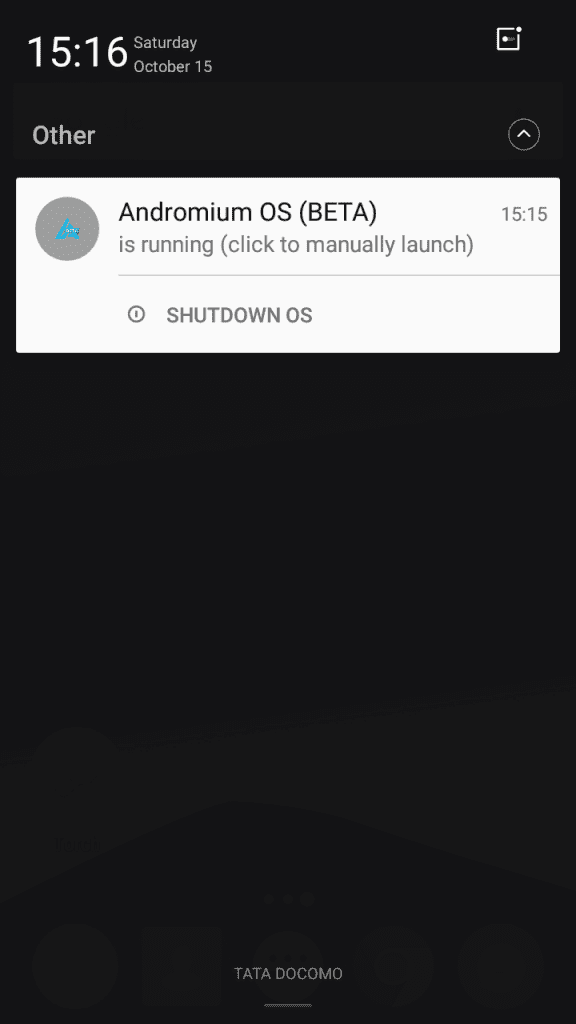
그게 다야! 이제 장치를 TV/모니터, 키보드 및 마우스에 연결하여 모든 기능을 갖춘 컴퓨터를 즐길 수 있습니다.
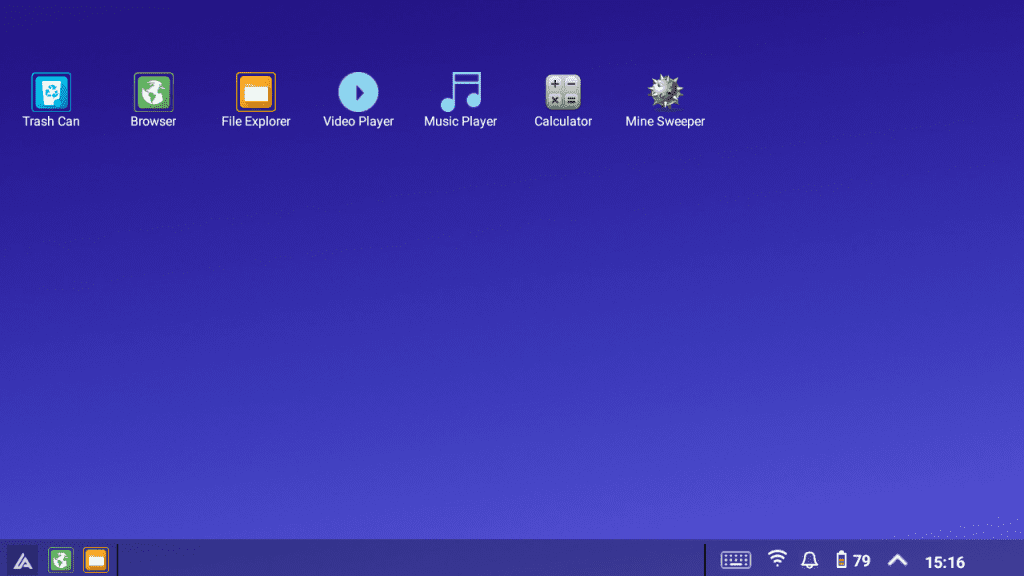
Leena 데스크탑 UI 사용
다중 창 Leena Launcher(베타)는 기본 데스크톱 사용자 인터페이스로 Android를 확장하여 Android 기기에 데스크톱 운영 체제 환경을 제공합니다. 그 자체로는 “OS”가 아니지만 마치 “OS”처럼 느껴질 것입니다.
1. 먼저 Android 스마트폰에 Leena Desktop UI를 다운로드하여 설치하세요.
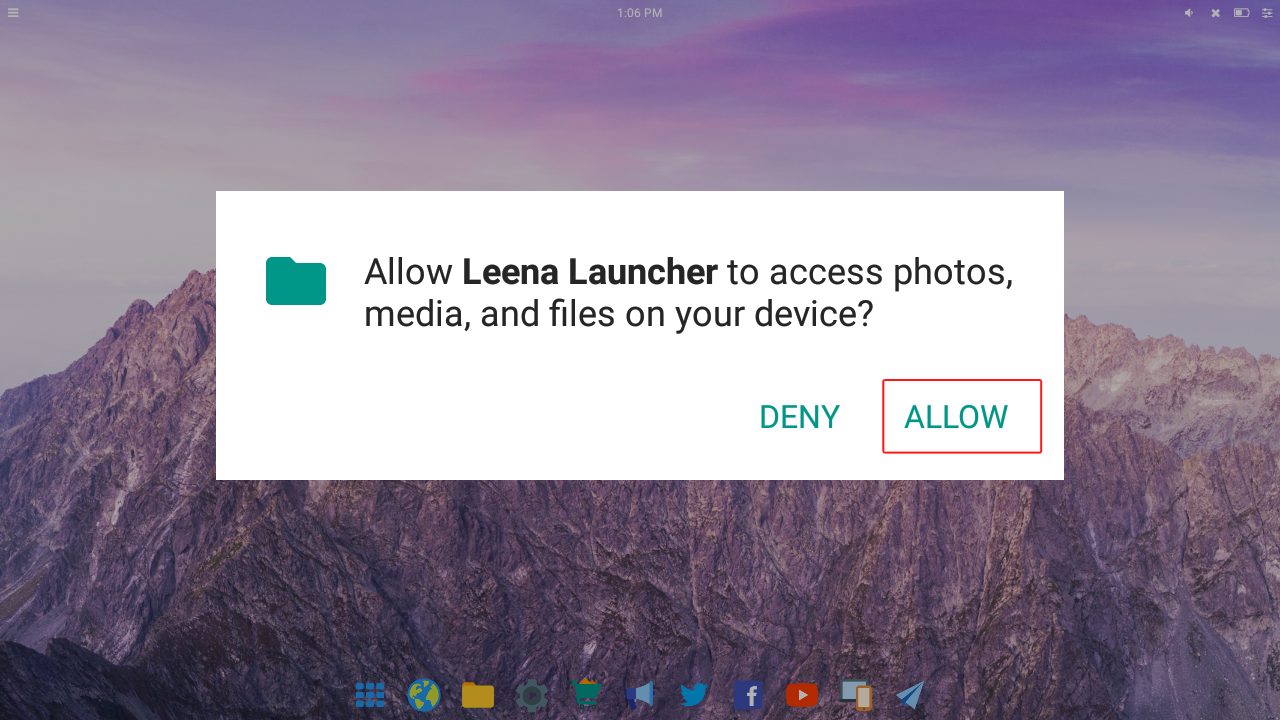
2. 설치가 완료되면 앱을 실행하면 아래와 같은 화면이 나타납니다. 여기에서는 Leena Launcher가 장치의 사진, 미디어 및 파일에 액세스할 수 있도록 허용해야 합니다.
3. 이제 아래와 같은 화면이 나타납니다. Android 스마트폰에서 완전한 데스크톱 환경을 볼 수 있습니다.
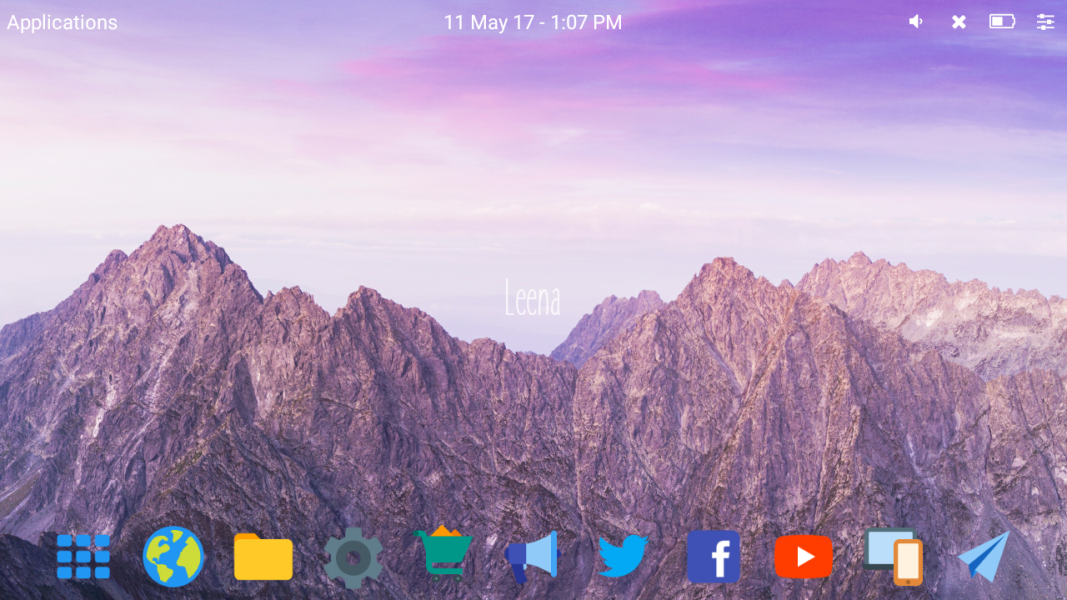
4. 이제 다음 단계에서는 화면 오른쪽 상단에 있는 설정을 탭해야 합니다. 여기에서는 원하는대로 모든 것을 설정할 수 있습니다.
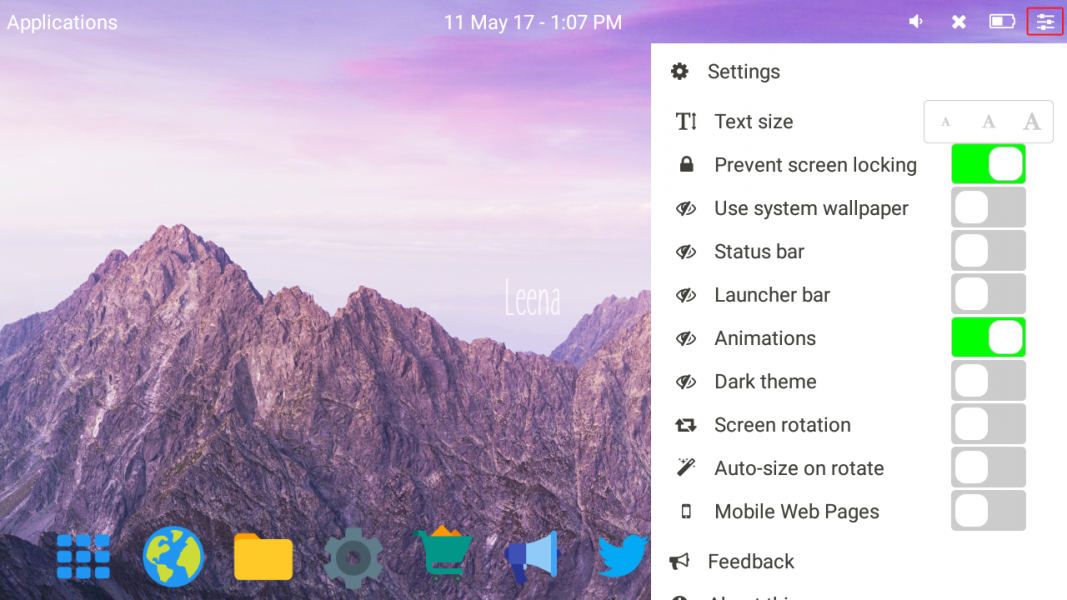
5. 완료되면 앱이나 파일을 열 수 있습니다. 모든 것이 다중 창 모드로 열립니다.
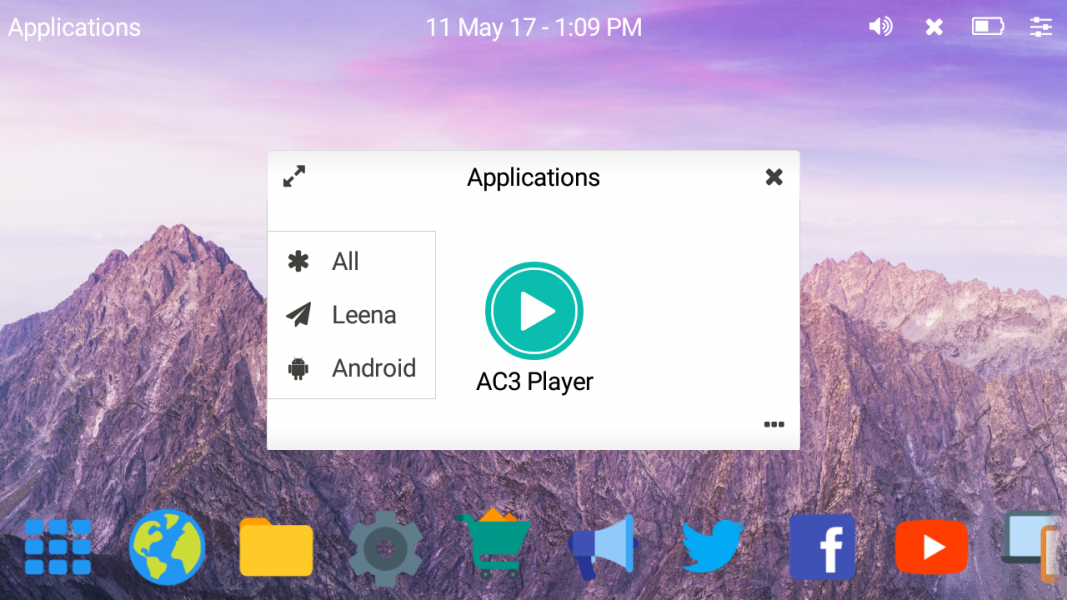
그게 다야! 이제 끝났습니다. Leena Launcher는 Android 생태계에 원활하게 통합되어 Android를 완전한 데스크톱 운영 체제로 사용할 수 있게 해주는 “그냥” Android 앱입니다.
Sentio 데스크탑 사용하기
Google Play 스토어에서 최고의 Android 런처 앱 중 하나로 사용자가 스마트폰을 컴퓨터로 변환할 수 있습니다. Sentio Desktop의 가장 큰 장점은 Android 위에 완전히 새로운 데스크톱 UI 레이어를 제공한다는 것입니다. 이제 Sentio Desktop을 사용하여 Android를 완전한 기능을 갖춘 컴퓨터로 바꾸는 방법을 확인해 보겠습니다.
1. 먼저, 안드로이드 스마트폰에 Sentio Desktop 앱을 다운로드하여 설치하세요.

2. 완료 후 앱을 실행하면 아래와 같은 화면이 나타납니다. 여기에서 변환 시작 버튼을 탭해야 합니다.
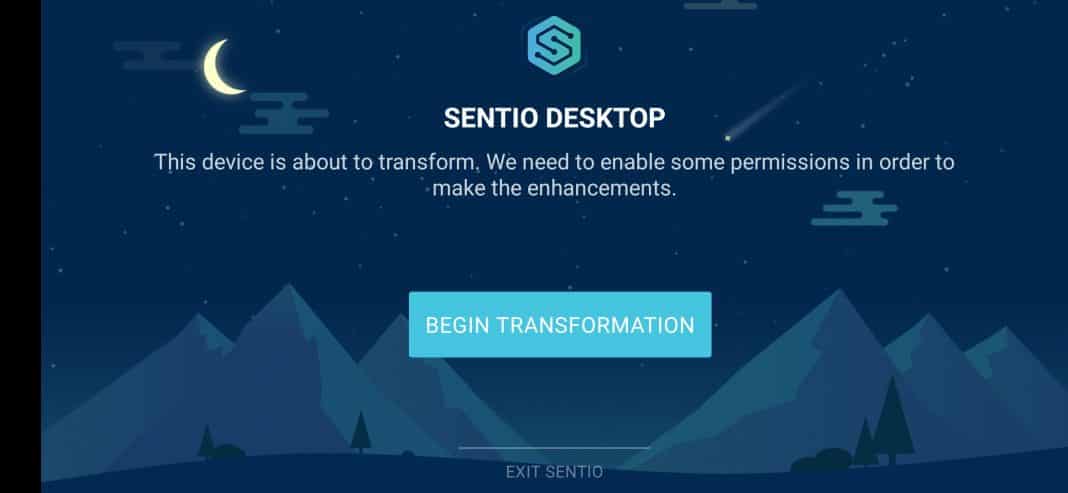
3. 이제 오버레이 및 개발자 권한을 부여하라는 메시지가 표시됩니다. 권한을 부여합니다.
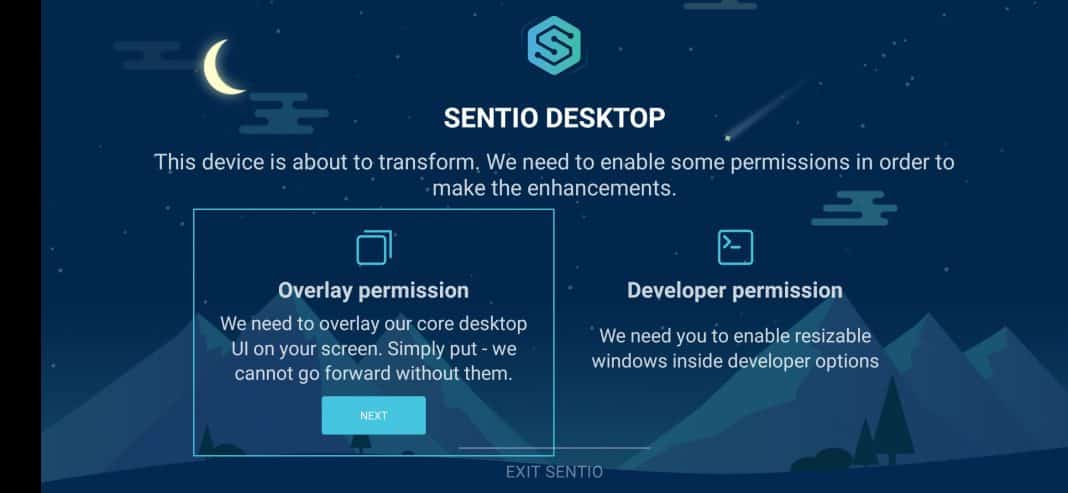
4. 이제 모바일에서 본격적인 데스크톱 인터페이스를 볼 수 있습니다.
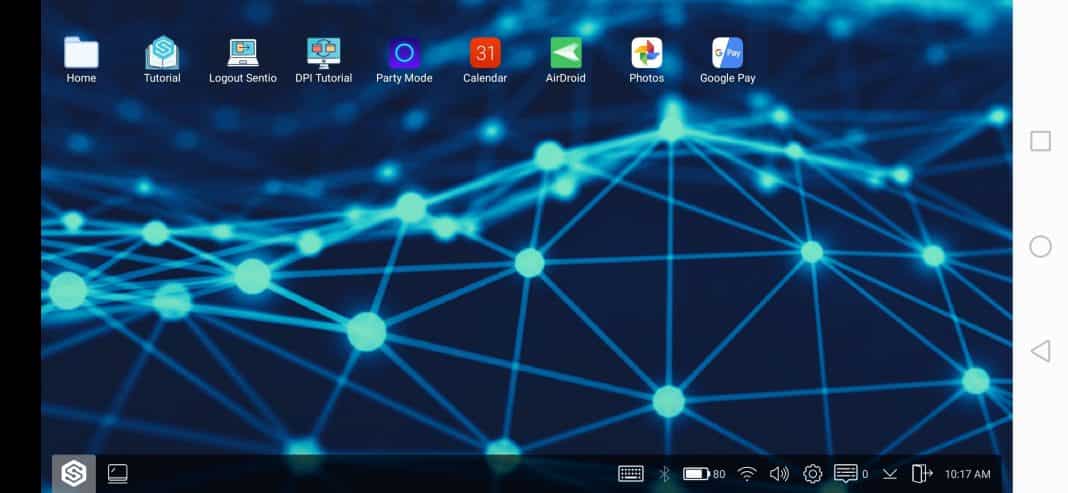
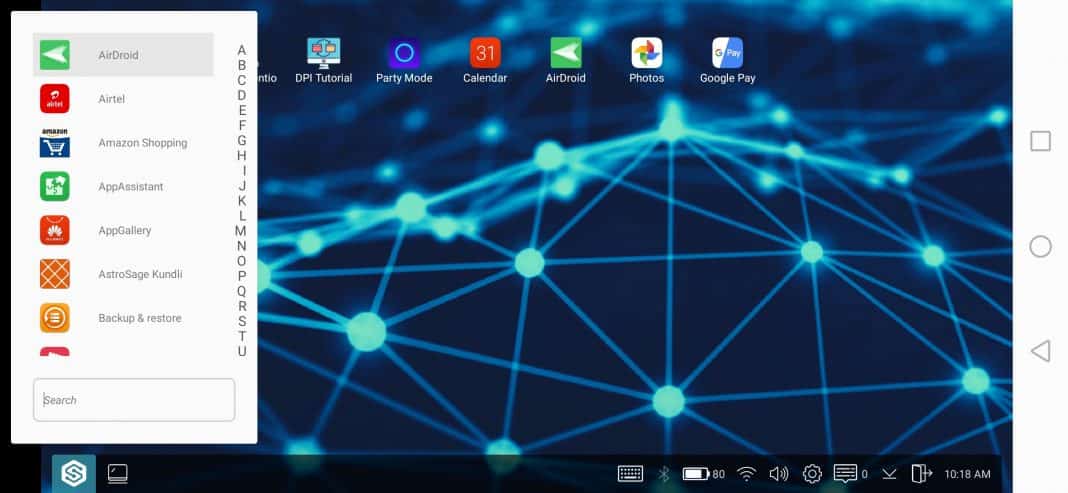
5. Windows 시작 메뉴와 마찬가지로 Sentio에도 앱을 시작할 수 있는 자체 시작 메뉴가 있습니다.
6. 다중 창도 지원합니다. 즉, Windows 모드에서도 앱을 열 수 있습니다.
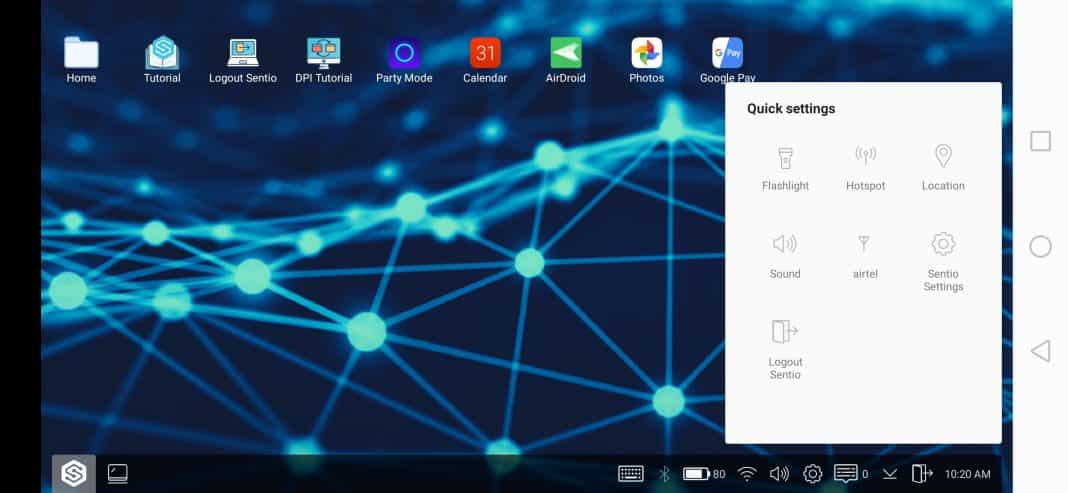
7. Sentio 데스크탑에는 손전등, 핫스팟, 네트워크, 사운드 등을 제어할 수 있는 빠른 설정도 있습니다.
그게 다야, 끝났어! 이것이 바로 Sentio Desktop을 사용하여 Android 기기를 완전한 기능을 갖춘 컴퓨터로 바꾸는 방법입니다.
따라서 이것은 Android 장치를 완전한 기능을 갖춘 컴퓨터로 바꾸는 방법에 관한 것입니다. 게시물이 마음에 드셨으면 좋겠습니다! 친구들에게도 공유해주세요. 이 기사와 관련하여 의심스러운 점이 있으면 아래에 의견을 남겨주세요.