
지난 몇 년 동안 미디어 소비 품질이 크게 향상되었습니다. 최신 Windows 11에서는 HDR을 통해 HDR(High Dynamic Range) 디스플레이를 최대한 활용할 수 있습니다.
모르는 경우 Windows 11의 HDR 콘텐츠는 SDR 콘텐츠에 비해 더 나은 밝기와 색상 기능을 제공합니다. HDR 콘텐츠에서는 더 넓은 범위의 색상과 빛을 보여주고 극단 사이에 더 많은 디테일을 보여주기 때문에 색상이 더욱 생생하고 독특합니다.
그러나 Windows 11에서 HDR 콘텐츠를 즐기려면 디스플레이, PC 및 그래픽 카드가 특정 요구 사항을 충족해야 합니다. 또한 최근 Microsoft는 HDR 콘텐츠에 대한 더 나은 경험을 위해 HDR 디스플레이를 보정할 수 있는 HDR 보정 앱을 출시했습니다.
보여주다
Windows 11에서 HDR 보정 앱을 다운로드하고 사용하는 방법
이 기사에서는 Windows 11용 HDR 보정 앱이 무엇인지, 다운로드 및 설치 방법에 대해 정확하게 설명합니다. 시작하자.
Windows 11의 HDR 보정 앱이란 무엇입니까?
HDR 보정 앱은 HDR 콘텐츠에 대한 더 나은 경험을 위해 HDR 디스플레이를 최적화하도록 설계되었습니다. 이는 화면에 표시되는 HDR 콘텐츠의 색상 정확도와 일관성을 향상시키는 최고의 앱 중 하나입니다.
HDR 보정 앱을 사용하면 HDR이 켜져 있는 경우에도 HDR 및 SDR 콘텐츠 모두에서 색상이 얼마나 생생한지 사용자 지정할 수 있습니다. 또한 앱은 HDR 게임 경험을 향상시키기 위한 최상의 HDR 설정을 결정하기 위해 여러 테스트를 거칩니다.
Windows HDR 보정 앱의 시스템 요구 사항
Windows HDR 보정 앱에는 HDR 지원 디스플레이가 가장 필요하지만 몇 가지 다른 사항도 준비되어 있는지 확인해야 합니다. Windows HDR 보정 앱의 시스템 요구 사항은 다음과 같습니다.
Operating System: Windows 11

Display: HDR Capable Display

HDR: Turned On.

App Mode: The apps should run in full screen mode.

GPU: AMD RX 400 Series or Later/AMD Ryzen Processor with Radeon Graphics. Intel 11th Gen or Later/Intel DG1 or Later. Nvidia GTX 10xx or later.

Display driver: WDDDM 2.7 or later
모니터가 HDR을 지원하는지 확인하는 방법은 무엇입니까?
모든 모니터가 HDR을 지원하는 것은 아닙니다. 따라서 모니터가 HDR을 지원하는지 확인하는 것이 매우 중요합니다. 모니터가 HDR을 지원하지 않으면 Windows HDR 보정 앱을 설치할 필요가 없습니다. 모니터가 HDR을 지원하는지 확인하는 방법은 다음과 같습니다.
1. Windows 11 시작 버튼을 클릭하고 설정을 선택합니다.

2. 설정 앱이 열리면 시스템 탭으로 전환하세요.
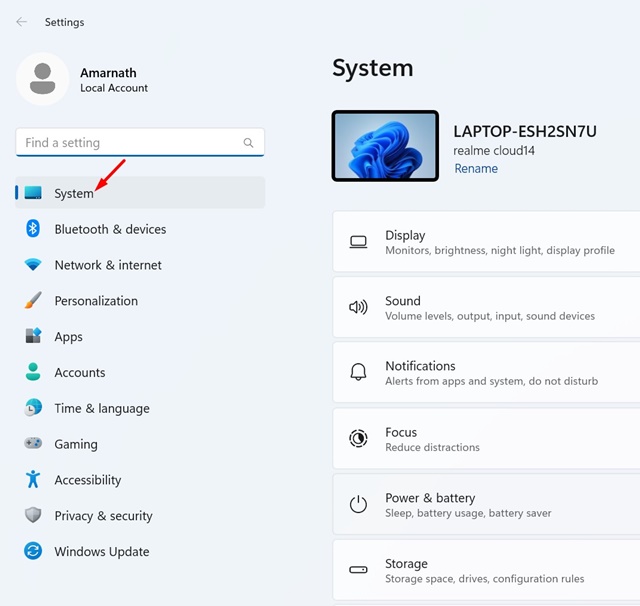
3. 오른쪽에서 디스플레이를 클릭합니다.
4. 디스플레이 화면에서 HDR을 클릭합니다. HDR 사용 토글이 켜져 있는지 확인하세요.
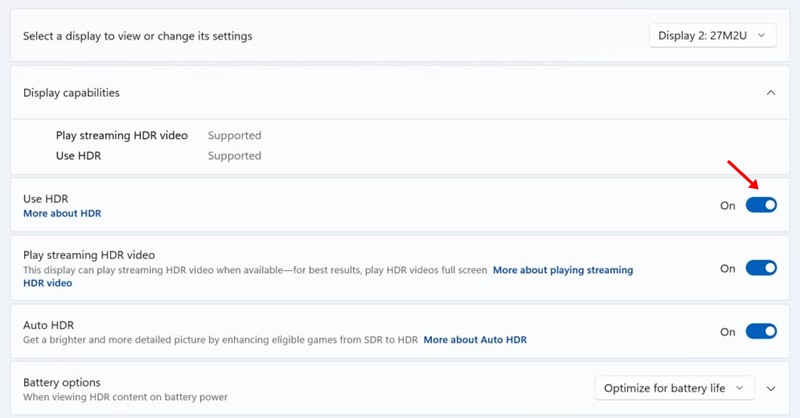
5. HDR 토글이 없으면 모니터가 HDR을 지원하지 않는 것입니다.
6. 또한 모니터의 디스플레이 기능에 HDR 비디오 스트리밍 및 HDR 사용이 모두 지원되는지 확인해야 합니다.
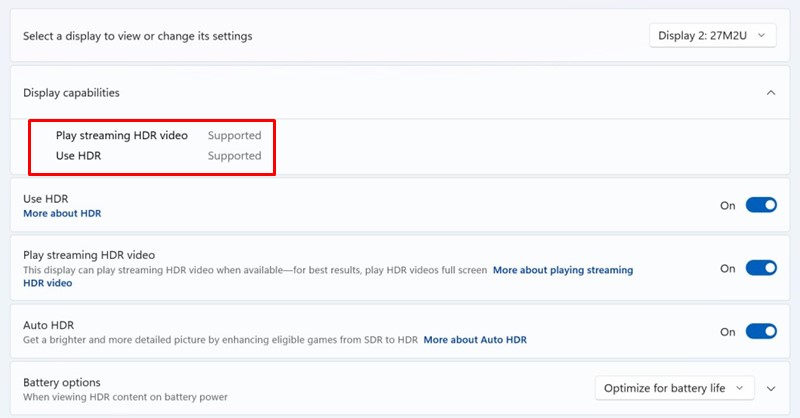
7. HDR 비디오 스트리밍은 지원되지만 HDR 사용은 지원되지 않는 경우 HDR 보정 앱을 사용할 수 없습니다.
Windows HDR 보정 앱을 다운로드하고 설치하는 방법은 무엇입니까?
Microsoft의 Windows HDR 보정 앱은 무료로 제공되며 지금 바로 다운로드하여 설치할 수 있습니다. Windows HDR 보정 앱을 다운로드하고 사용하려면 아래에 공유된 몇 가지 간단한 단계를 따르세요.
1. 다운로드 Windows HDR 보정 앱 Microsoft Store에서. 링크를 열고 받기 버튼을 클릭하세요.
2. 설치가 완료되면 HDR 보정 앱을 실행합니다.
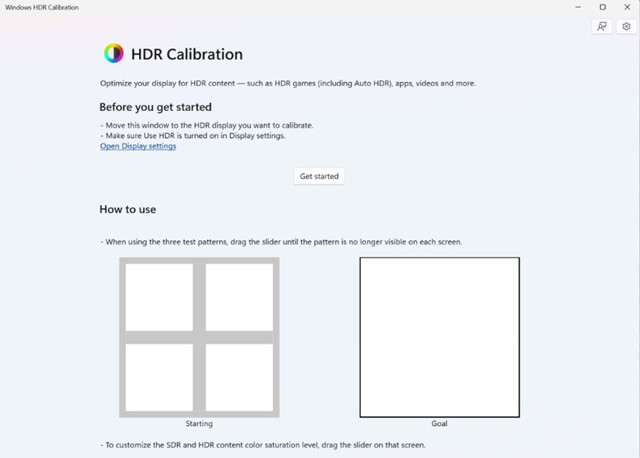
3. 시작하기 버튼을 클릭하면 테스트 패턴을 볼 수 있습니다. 한 번에 하나씩 세 가지 테스트 패턴을 거쳐야 합니다.
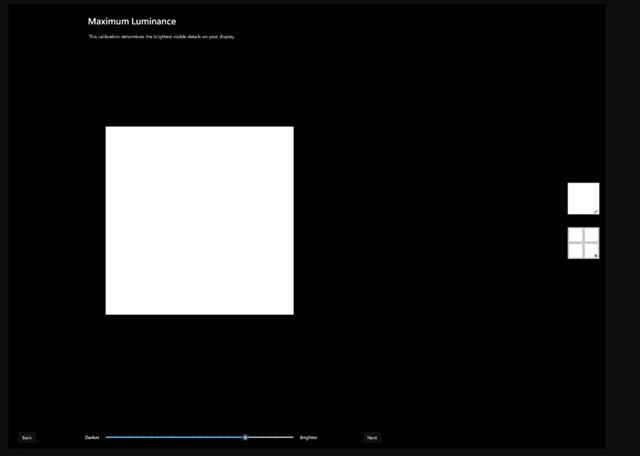
4. 각 테스트 패턴에서 패턴이 보이지 않을 때까지 하단의 슬라이더를 드래그해야 합니다.
5. 최종 화면에 도달하면 보정 전과 후에 디스플레이가 어떻게 보이는지 확인할 수 있습니다.
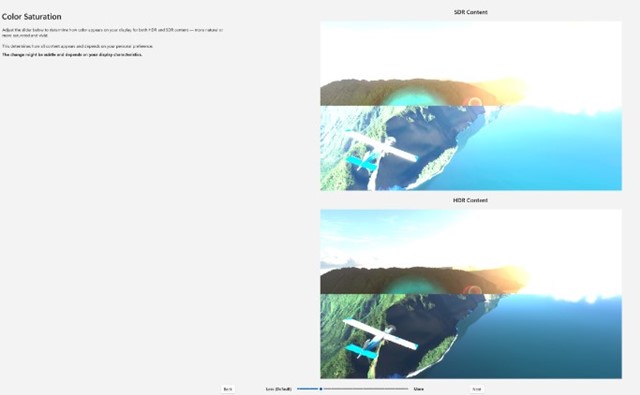
6. 보정에 만족하면 마침을 클릭하여 저장합니다. 또는 뒤로 버튼을 클릭하여 다시 조정하세요.
그게 다야! Windows 11 컴퓨터에서 HDR 보정 앱을 다운로드하고 사용하는 방법입니다.
따라서 이 문서에서는 Windows 11용 Windows HDR 보정 앱을 다운로드하는 방법에 대해 설명합니다. 디스플레이가 HDR을 지원하는 경우 이 앱을 사용하여 색상 정확도와 일관성을 향상하세요. Windows 11에서 HDR 디스플레이를 보정하는 데 추가 도움이 필요한 경우 알려주십시오.