
Bing Chat은 다른 챗봇만큼 인기가 없지만 수백만 명의 사용자가 여전히 사용하고 있습니다. 챗봇은 느리다는 비판을 많이 받았지만 기능을 고려하면 사용자는 속도와 타협할 수 있습니다.
시장에 있는 다른 모든 AI 챗봇과 마찬가지로 Bing AI Chat은 한두 가지 오류를 표시할 수 있습니다. 예를 들어 Bing Chat에는 여전히 문제가 발생했습니다. 이유를 밝히지 않고 사용자에게 오류를 다시 시작합시다.
마찬가지로 PC/노트북에서 AI 챗봇을 사용하는 동안 발생할 수 있는 다른 오류가 있습니다. 따라서 오류로 인해 Bing Chat을 최대한 활용할 수 없는 경우 기사를 계속 읽으십시오.
이 문서에서는 몇 가지 Bing AI 채팅 오류 및 문제 해결 단계를 다룹니다. E010007, E010014, E010006, E010013 등과 같은 Bing Chat 오류를 다룰 것입니다. 시작하겠습니다.
Bing 채팅 오류 코드 E010007, E010014, E010006, E010013 등은 무엇입니까?
프롬프트를 실행하는 동안 발생하는 거의 모든 Bing Chat 오류는 종종 서버 측, 인터넷 또는 브라우저 문제의 결과입니다.
Bing 채팅의 문제는 오류의 실제 원인을 나열하지 않아 사용자가 모든 일상적인 문제 해결 절차를 따라 오류를 해결해야 한다는 것입니다. 다음은 Bing Chat에서 오류를 표시하는 몇 가지 가능한 이유입니다.
- 인터넷 연결 문제
- Bing 및 OpenAI의 서버가 다운되었습니다.
- 방화벽이 연결을 차단합니다.
- 오래되었거나 손상된 브라우저 캐시.
- Microsoft 계정에 문제가 있습니다.
- VPN/프록시 서버 사용.
이것이 모든 종류의 Bing Chat 오류의 주요 원인입니다.
보여주다
Bing 채팅 오류 방법: 오류 E010007, E010014, E010006, E010013
Bing Chat 오류를 수정하는 방법은 거의 동일합니다. Bing Chat 오류를 수정하려면 기본 문제 해결 방법을 따라야 합니다. Bing Chat 오류를 수정하는 방법은 다음과 같습니다.
1. 인터넷 연결 확인
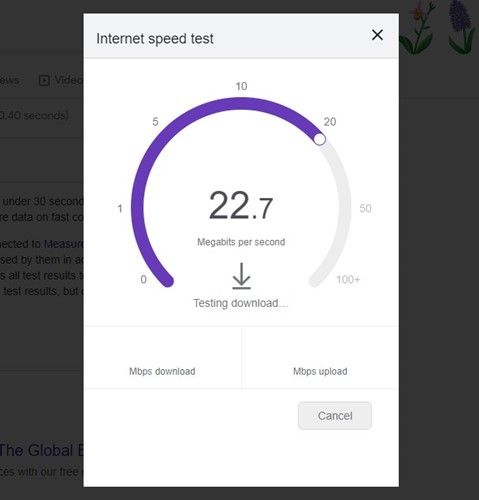
Bing Chat은 정보 교환을 위해 인터넷 연결이 필요합니다. 인터넷이 작동하지 않으면 Bing 및 OpenAI 서버에 대한 연결이 실패하여 오류가 발생합니다.
인터넷 연결 문제는 다양한 오류를 유발하는 것으로 알려져 있으므로 먼저 배제해야 합니다. 따라서 다른 방법을 시도하기 전에 인터넷이 작동하는지 확인하십시오.
인터넷이 작동하더라도 연결 끊김을 확인해야 합니다.
2. Bing 및 OpenAI의 서버 상태 확인
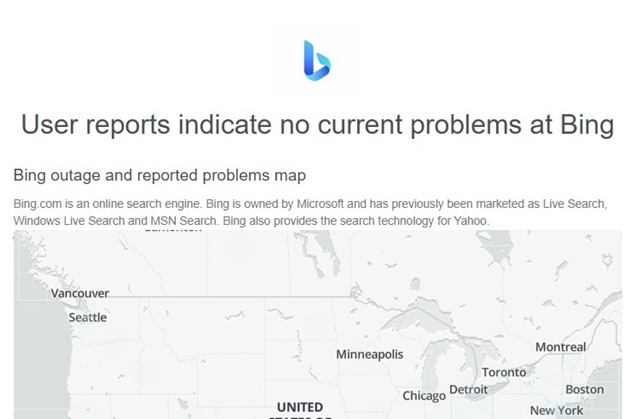
Bing은 OpenAI에서 만든 다중 모드 대형 언어 모델인 GPT-4로 구동되므로 Bing과 OpenAI 모두 서버 상태를 확인해야 합니다.
서비스 서버 중 하나라도 다운되면 Bing Chat에서 응답을 생성하는 데 문제가 발생합니다. 따라서 Bing & OpenAI 서버 상태를 실시간으로 확인해야 합니다.
서버가 유지 관리 중인 경우 서버가 복원될 때까지 기다려야 합니다. 한편, 다른 AI 챗봇을 사용할 수 있습니다.
3. Windows Defender 방화벽 비활성화
Bing Chat에 오류 코드 E010007이 표시되면 Windows Defender 방화벽을 비활성화해야 합니다. Windows Defender 방화벽은 때때로 PC를 보호하기 위해 들어오는 연결을 차단할 수 있습니다. 이러한 작업은 알림 없이 백그라운드에서 수행됩니다.
따라서 Windows Defender 방화벽을 일시적으로 비활성화하고 Bing Chat에서 응답을 생성하는 것이 좋습니다. Windows Defender 방화벽이 원인인 경우 챗봇은 오류 없이 응답을 생성합니다. Windows Defender 방화벽을 비활성화하는 방법은 다음과 같습니다.
1. Windows 11 시작 버튼을 클릭하고 Windows Defender 방화벽을 입력합니다. 목록에서 Windows Defender 방화벽 앱을 엽니다.
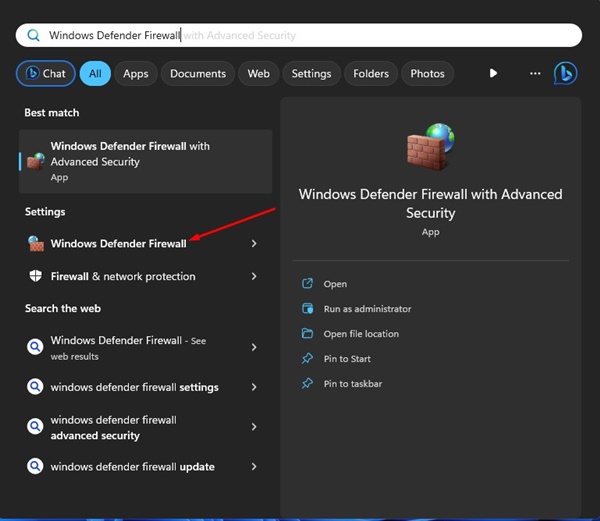
2. 오른쪽에서 Windows Defender 방화벽 켜기 또는 끄기 링크를 클릭합니다.
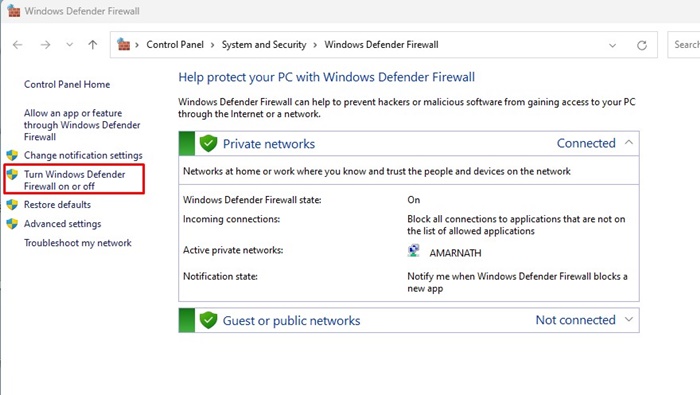
3. 네트워크 유형별 설정 사용자 지정에서 개인 및 공용 네트워크 설정 모두에 대해 Windows Defender 방화벽 끄기를 선택합니다.
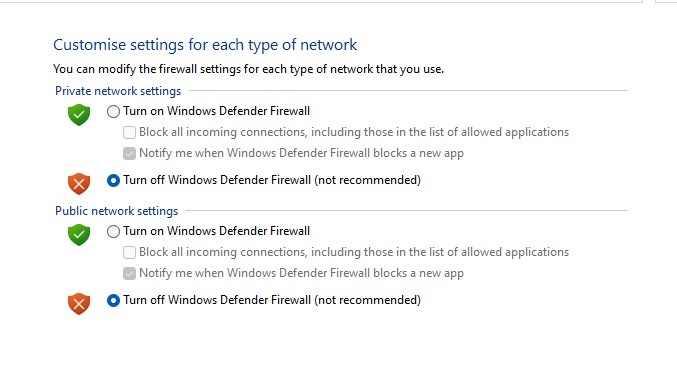
4. 변경 후 확인 버튼을 클릭합니다.
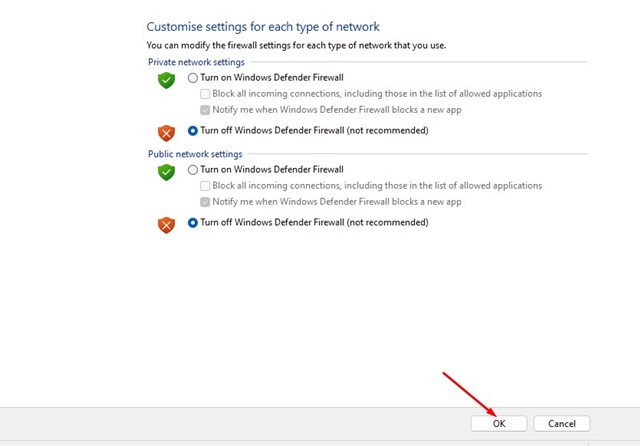
그게 다야! 이제 Bing AI Chat을 열고 질문을 입력하십시오. 챗봇이 프롬프트에 응답해야 합니다.
4. VPN 또는 프록시 서버 비활성화

Microsoft도 OpenAI도 VPN 또는 프록시 서버에서 챗봇을 사용할 수 없습니다. 많은 사용자가 여전히 서버 위치를 변경하여 AI Chatbot에 연결하지만 종종 연결 문제를 유발할 수 있습니다.
E010007, E010014, E010006, E010013과 같은 대부분의 Bing Chat 오류는 VPN 또는 프록시 서버를 사용하는 동안 눈에 띄는 연결 문제와 관련이 있습니다.
따라서 VPN 또는 프록시 앱을 사용하는 경우 일시적으로 비활성화하여 작동하는지 확인할 수 있습니다. VPN/Proxy 연결을 비활성화한 후 Bing Chat에 연결하여 잠시 사용합니다. 오류가 발생하지 않습니다.
5. 브라우저 캐시 및 쿠키 지우기
오래되었거나 손상된 캐시 및 쿠키는 종종 웹 사이트 오류의 원인입니다. 많은 사용자가 Edge 브라우저 캐시 및 쿠키를 삭제하여 Bing Chat AI 오류 코드: E010005 및 E010006을 이미 수정했습니다. 따라서 시도해 볼 수도 있습니다. 여기 당신이 해야 할 일이 있습니다.
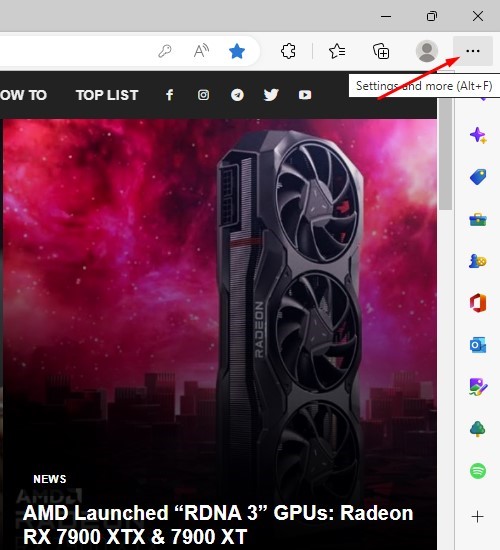
1. 오른쪽 상단의 점 세 개를 클릭합니다.
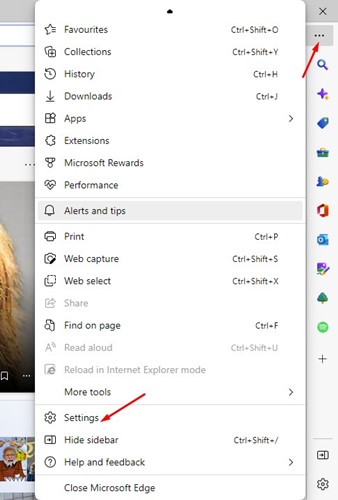
2. Edge 메뉴에서 설정을 선택합니다.
3. 검색 상자를 사용하여 브라우징 데이터 지우기를 검색합니다.
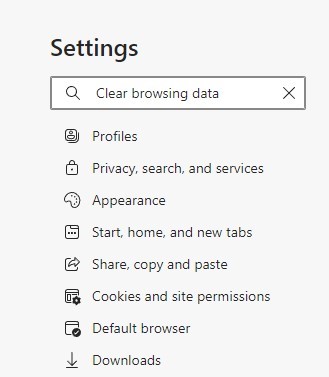
4. 표시되는 검색 결과 목록에서 지울 항목 선택을 선택합니다.
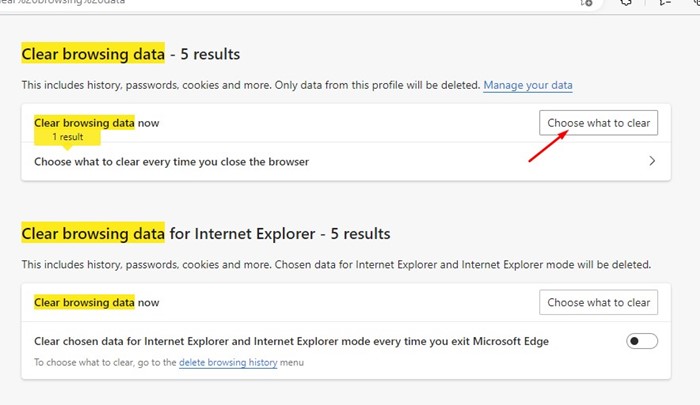
5. 이제 검색 데이터 지우기 프롬프트에서 쿠키 및 캐시된 이미지 및 파일을 선택합니다. 화면에 표시된 두 가지 옵션을 선택하고 지금 지우기를 클릭하십시오.
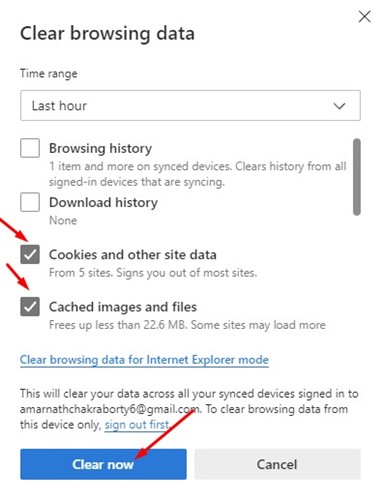
그게 다야! 변경 후 Edge 브라우저를 다시 시작하고 Bing Chat에 다시 액세스하십시오. 이번에는 오류 없이 Bing Chat을 사용할 수 있습니다.
6. Microsoft Edge 브라우저 업데이트
Edge에서 작동하지 않는 Bing Chat을 해결하기 위해 할 수 있는 차선책은 브라우저를 업데이트하는 것입니다.
Microsoft Edge 브라우저 업데이트는 매우 쉽습니다. 아래에서 공유한 단계를 따르십시오.
1. Edge 브라우저를 열고 오른쪽 상단에 있는 세 개의 점을 클릭합니다.
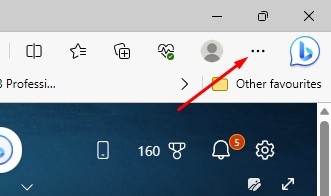
2. 표시되는 메뉴에서 도움말 및 피드백 > Microsoft Edge 정보를 선택합니다.
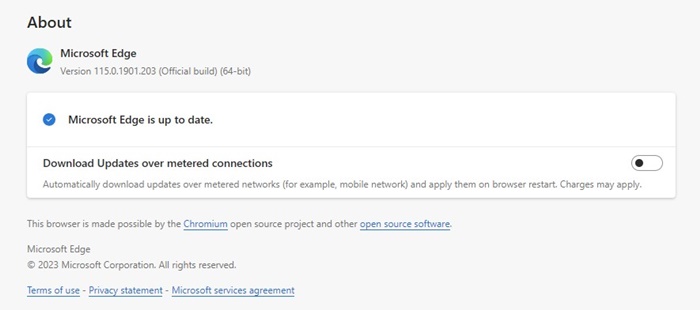
그게 다야! Edge 브라우저를 업데이트하는 방법은 간단합니다. Edge 업데이트 후 Bing chat에 접속하여 잠시 사용하세요.
7. Bing 지원팀에 문의
Bing 지원팀에 문의하는 것이 도움이 되지 않는 경우 최후의 수단입니다. Bing 지원팀에 연락하여 직면한 문제를 설명할 수 있습니다.
지원팀에서 이메일을 통해 연락을 드리고 문제를 해결할 것입니다. Bing 지원팀에 문의하는 방법은 다음과 같습니다.
1. Bing AI 채팅 화면을 열고 오른쪽 하단의 피드백 버튼을 클릭합니다.
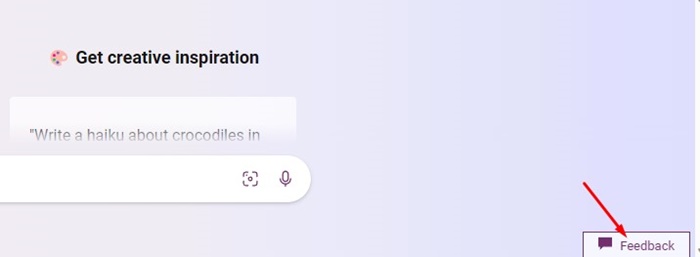
2. 환경 개선 지원 프롬프트에서 기타를 선택하고 문제를 설명합니다.
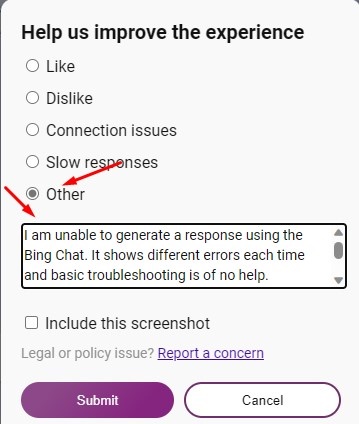
3. 이제 이 스크린샷 포함 옵션을 선택하고 오류를 캡처합니다. 완료되면 제출 버튼을 클릭합니다.
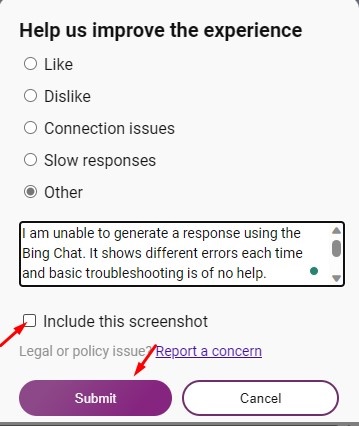
그게 다야! 이제 Bing Chat 팀이 등록된 이메일 주소를 통해 연결해 드립니다. 등록된 이메일 주소를 추적하고 지침을 따라야 합니다.
따라서 다음은 Bing AI Chat 오류를 해결하기 위한 일반적인 해결 방법입니다. 공유 방법은 Bing 오류 E010007, E010014, E010006, E010013 등을 수정합니다. Bing 채팅 오류를 수정하는 데 어떤 방법이 효과가 있었는지 알려주세요.