
요즘에는 클라우드 스토리지 서비스가 부족하지 않습니다. Android에는 Google Drive, Microsoft에는 OneDrive, Apple에는 iCloud 등이 있습니다. 이러한 클라우드 스토리지 서비스는 훌륭하지만 무료 사용자에게 제한된 스토리지 공간을 제공합니다.
예를 들어 Google은 모든 계정에 대해 15GB의 저장 공간을 제공합니다. 이 공간을 사용하여 Google 드라이브에 중요한 파일 및 폴더를 무료로 저장할 수 있습니다. 15GB 표시를 터치하면 Google One 요금제를 구매해야 합니다.
많은 사용자가 클라우드 스토리지 서비스에 가입할 여유가 없습니다. 따라서 내장 옵션과 함께 다른 클라우드 스토리지 서비스를 사용합니다. Microsoft OneDrive는 사용할 수 있는 무료 클라우드 저장소 앱 중 하나입니다. 또한 최신 Windows 10/11 운영 체제가 내장되어 있습니다.
보여주다
암호로 OneDrive 앱 잠금
OneDrive는 Android 및 iPhone과 같은 모바일 장치에서도 사용할 수 있으며 모든 Microsoft 계정 사용자에게 5GB의 무료 저장 공간을 제공합니다. 따라서 스마트폰에서 사용하여 추가로 5GB의 무료 클라우드 저장 공간을 얻을 수 있습니다.
다른 모든 클라우드 저장소 옵션과 마찬가지로 OneDrive는 많은 유용한 기능을 제공합니다. 연결된 모든 장치에서 저장된 파일을 동기화할 수도 있습니다. OneDrive의 모바일 앱에는 추가 보안을 위해 앱을 잠그는 암호 잠금 기능도 있습니다.
암호로 OneDrive 앱을 잠그는 방법
자녀에게 휴대폰을 넘겨주거나 가족과 공유하거나 휴대폰의 잠금 해제 암호를 알고 있는 경우 Android 및 iPhone용 OneDrive 앱에 암호를 추가하는 것이 매우 유용할 수 있습니다. 이렇게 하면 부재 중에 중요한 OneDrive 파일 및 폴더에 대한 무단 액세스를 방지할 수 있습니다.
보안 기능에 대해 더 마음에 드는 점은 OneDrive 앱을 잠그기 위해 추가 앱을 다운로드하도록 요청하지 않는다는 것입니다. OneDrive 앱에 암호를 추가하는 기능은 앱 설정 자체 아래에 숨겨져 있습니다.
앱을 사용하여 클라우드에 파일을 저장하지만 다른 사람이 앱을 엿보는 것을 원하지 않는 OneDrive 사용자인 경우 앱에 암호를 추가하는 것이 최선의 선택일 수 있습니다. OneDrive 앱에 암호를 추가하는 방법은 다음과 같습니다.
Android에서 OneDrive 앱에 암호를 추가하는 방법
먼저 Google Play 스토어에서 OneDrive 앱을 업데이트하세요. 앱을 업데이트한 후 아래 공유된 단계를 따르세요.
1. 앱 서랍에서 OneDrive 앱을 엽니다.
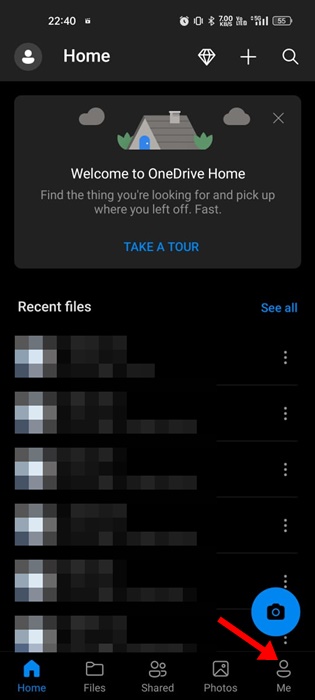
2. OneDrive 애플리케이션을 연 후 오른쪽 하단의 나 아이콘을 누릅니다.
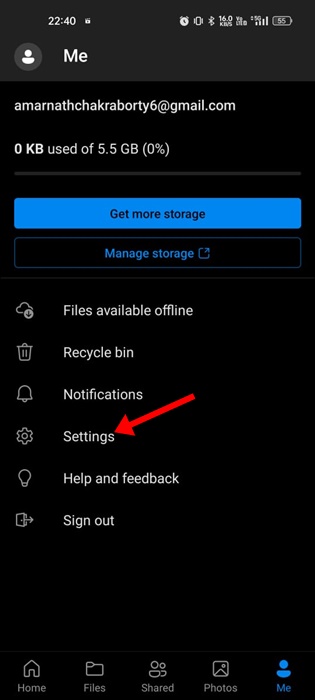
3. 그러면 프로필 화면이 열립니다. 설정을 누릅니다.
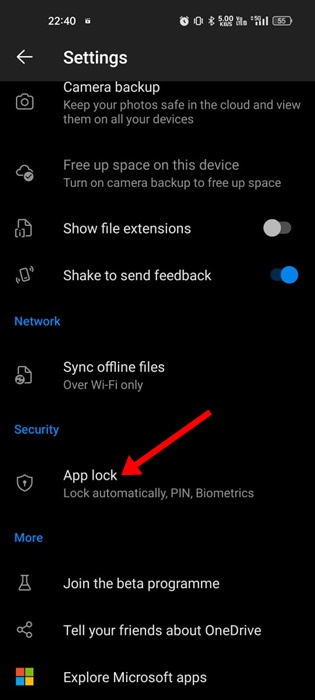
4. 설정 화면에서 보안으로 스크롤한 후 앱 잠금을 선택합니다.
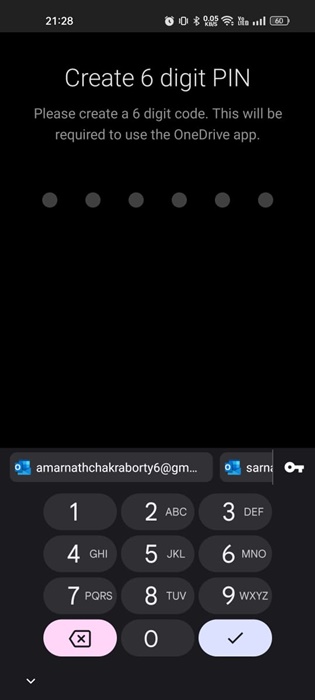
5. 앱을 잠그려면 6자리 비밀번호를 생성해야 합니다.
6. 암호를 생성한 후 생체 인식과 같은 다른 인증 옵션을 활성화할 수 있습니다.
7. 보안 방법을 활성화한 후 자동으로 앱 잠금 옵션을 누릅니다.
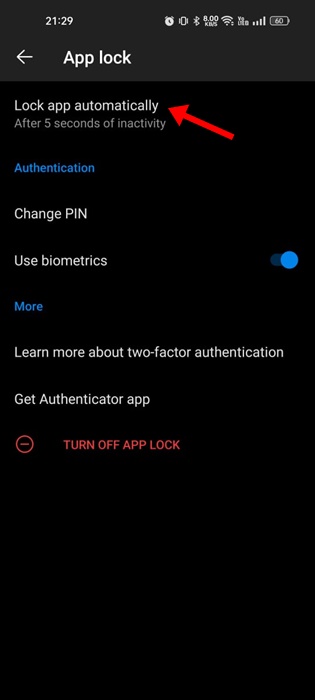
8. 이제 암호 시간 초과를 선택합니다.
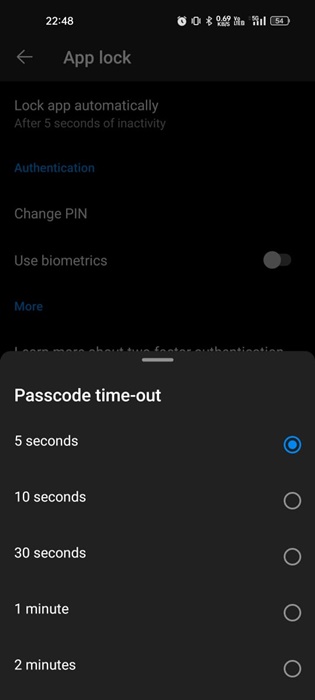
그게 다야! 이것은 암호를 사용하여 Android에서 OneDrive 앱을 잠그는 방법입니다.
iPhone에서 OneDrive 앱을 잠그는 방법?
Android와 마찬가지로 암호 및 생체 인식을 사용하여 iPhone용 OneDrive 앱을 잠글 수 있습니다. iPhone용 OneDrive 앱에 암호를 추가하는 방법은 다음과 같습니다.
1. OneDrive 앱을 업데이트한 다음 iPhone에서 엽니다.
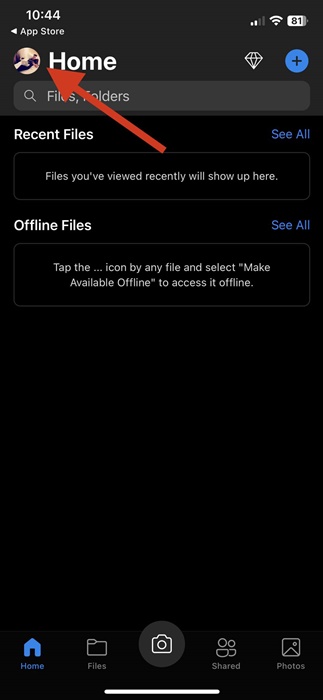
2. 앱이 열리면 왼쪽 상단 모서리에 있는 프로필 사진을 누릅니다.
3. 프로필 메뉴에서 설정을 누릅니다.
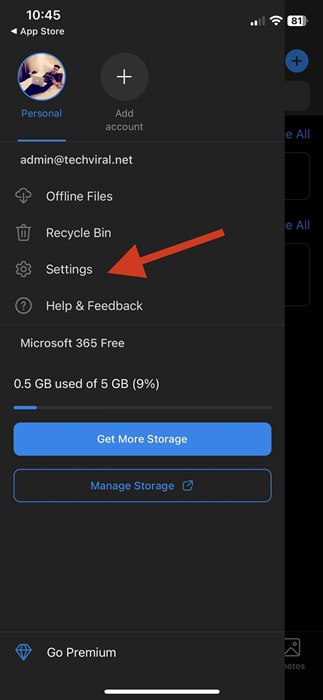
4. 설정 화면에서 보안까지 아래로 스크롤하고 암호를 누릅니다.
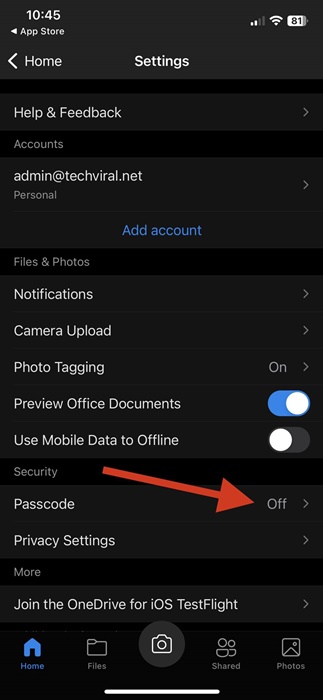
5. 이제 암호 필요에 대한 토글을 활성화합니다.
6. 이제 설정하려는 4자리 비밀번호를 입력합니다.
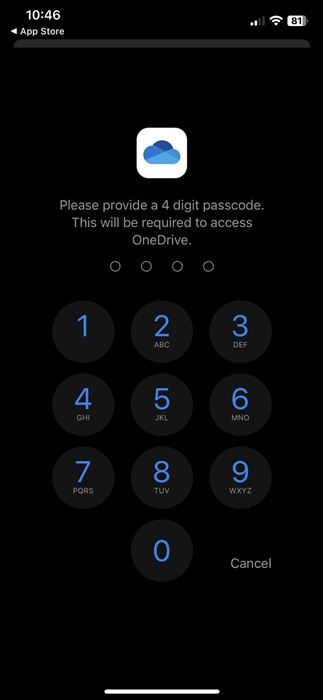
7. 암호 요구 사항을 해제하려면 암호 필요 옆의 토글을 비활성화합니다.
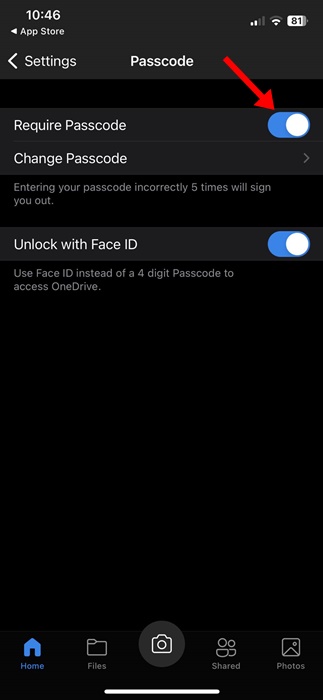
그게 다야! 이것은 iPhone에서 암호로 OneDrive 앱을 잠그는 방법입니다.
암호로 OneDrive 앱을 잠그는 다른 방법은 무엇입니까?
OneDrive 앱을 잠그는 몇 가지 다른 방법도 있습니다. Android 스마트폰을 사용하는 경우 앱 잠금 앱을 사용하여 PIN, 암호 또는 패스코드로 OneDrive 앱을 잠글 수 있습니다.
OneDrive의 기본 암호 잠금이 좋지만 중요한 앱 잠금을 더 잘 제어하려면 타사 옵션도 고려할 수 있습니다. 다음은 Android에서 OneDrive를 잠그는 세 가지 최고의 앱입니다.
1. 락다운 프로
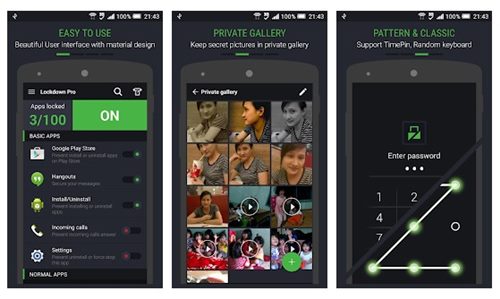
Lockdown Pro는 Google Play 스토어에서 최고의 Android 사물함 및 금고 앱 중 하나입니다. 이 앱은 완전히 무료로 다운로드할 수 있으며 사용도 매우 쉽습니다.
Lockdown Pro를 사용하면 패턴, 클래식 또는 계산기 잠금으로 OneDrive를 쉽게 잠글 수 있습니다. 또한 지문 핥기와 같은 보안을 위한 생체 인식 추가를 지원합니다.
앱을 잠그는 것 외에도 Lockdown Pro에는 기본 갤러리에서 사진과 비디오를 숨길 수 있는 개인 갤러리가 있습니다. Lockdown Pro는 가볍고 깔끔한 사용자 인터페이스를 가지고 있으며 사용하기 매우 쉽습니다.
2. 앱 로커
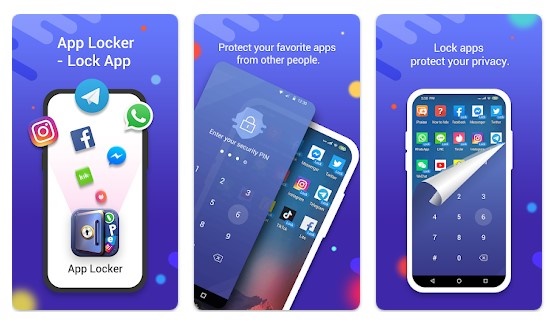
숨기기 앱의 App Locker는 앱과 게임을 잠그는 최고 등급의 Android 앱입니다. 이 앱은 WhatsApp, Facebook, Gallery 등과 같은 인기 있는 Android 앱과 완벽하게 호환됩니다.
이를 사용하여 시스템 애플리케이션, 소셜 앱 및 클라우드 스토리지 앱을 잠글 수 있습니다. App Locker에서 우리가 좋아하는 것은 통화 기록, 메시지, 갤러리 등과 같은 시스템 앱을 잠그는 기능입니다.
지문, PIN, 암호 또는 암호와 같은 다양한 방법으로 Android에서 앱을 잠글 수 있습니다. 전반적으로 App Locker는 Android용으로 OneDrive를 잠글 수 있는 훌륭한 앱 보관함입니다.
삼. Inshot에서 앱 잠금
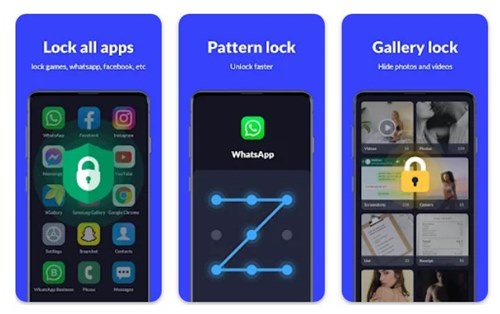
Inshot의 App Lock은 패턴, 지문 및 암호로 앱을 잠글 수 있는 최고의 Android용 개인 정보 보호 앱입니다.
이 앱은 클릭 한 번으로 잠그는 앱에 특화되어 있습니다. Inshot의 앱 잠금은 WhatsApp, Messenger, OneDrive, Gmail, Snapchat 등 Play 스토어에서 사용할 수 있는 모든 앱에서 작동합니다.
앱 잠금 외에도 Inshot의 앱 잠금은 개인 금고에서 사진과 비디오를 숨길 수 있습니다. Inshot의 App Lock에서 우리가 좋아하는 기능은 Intruder Selfie입니다.
Intruder 셀카는 잘못된 비밀번호로 앱 잠금을 해제하려는 침입자를 휴대전화의 전면 카메라로 촬영합니다.
OneDrive는 훌륭한 Android용 클라우드 저장소 앱이며 중요한 파일 및 폴더를 저장하는 데 적극적으로 사용하는 경우 암호 잠금 기능을 사용해야 합니다. 암호 잠금은 비활성 기간 후 OneDrive 앱을 자동으로 잠급니다. 기사에 언급된 타사 앱을 사용하여 동일한 앱을 잠글 수도 있습니다.