
사진을 만화로 바꾸는 방법은 다음과 같습니다!
음, 지난 몇 년 동안 상황이 상당히 바뀌었습니다. 요즘 개인 정보 위협이 증가하고 있습니다. 사람들은 이제 Facebook, Instagram, Twitter 등과 같은 소셜 네트워킹 사이트에서 자신의 실제 사진을 공유하는 것을 주저합니다. 따라서 이 두려운 시나리오에서는 항상 사진의 만화 버전을 사용하는 것이 가장 좋습니다.
실제 사진을 만화 캐릭터로 바꾸는 몇 가지 웹사이트를 사용할 수 있습니다. 즉, 사진을 만화로 바꾸기 위해 Photoshop과 같은 전문 사진 편집 소프트웨어가 필요하지 않습니다.
보여주다
Photoshop 없이 모든 사진을 만화로 전환
따라서 이 기사에서는 Photoshop 없이 사진을 만화로 바꾸는 몇 가지 최상의 작업 방법을 공유하기로 결정했습니다. 직접 만화를 그리는 것 외에도 이러한 방법을 사용하여 일반 사진을 편집할 수 있습니다.
1. 비펑키 사용하기
Befunky는 Photoshop 없이 어떤 이미지든 만화로 바꿀 수 있는 놀라운 웹 앱입니다. 그럼 Befunky 온라인 사진 편집기를 사용하여 자신을 만화화하는 방법을 확인하십시오.
1. 먼저 여기를 방문하십시오. 웹 페이지 만화로 바꾸고 싶은 이미지를 업로드하세요.
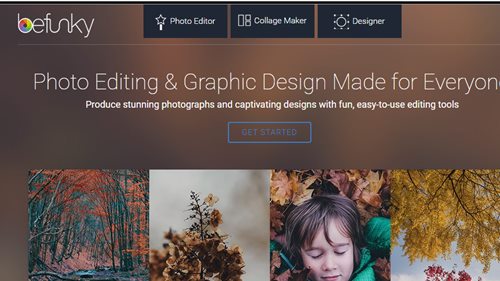
2. 이제 사용 가능한 목록에서 연필 효과 또는 컬러 만화 효과와 같은 효과를 선택하면 사진에 적용됩니다.
3. 이 앱은 다양한 만화 효과를 제공합니다. Cartoonizer’에서 효과를 탐색할 수 있습니다.

그게 다야! Befunky를 사용하면 사진을 만화로 바꿀 수 있습니다. 컴퓨터에 이미지를 저장하기만 하면 됩니다.
2. 투니포토 사용하기
ToonyPhotos는 사용자가 사진을 만화로 바꿀 수 있는 최고의 웹 기반 사진 편집 도구 중 하나입니다. 그러나 앱은 자동 작업을 수행하지 않습니다. 여기에서 만화로 바꾸고 싶은 사진 부분을 선택해야 합니다.
1. 먼저 열어야 합니다. 투니포토 귀하의 브라우저에서. toonyphotos.com 사이트를 방문하면 아래 인터페이스가 표시됩니다.
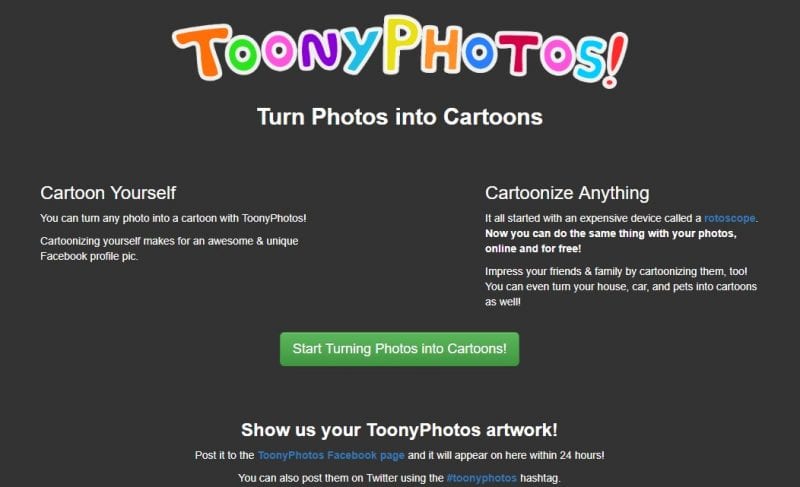
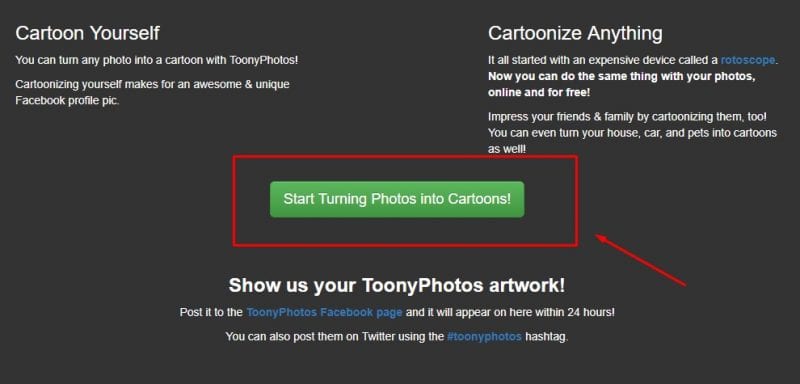
2. 이제 ‘사진을 만화로 만들기 시작’을 클릭해야 합니다.
3. 이제 다음 페이지에서 ‘사진 선택’을 클릭하고 만화화할 사진을 선택해야 합니다.
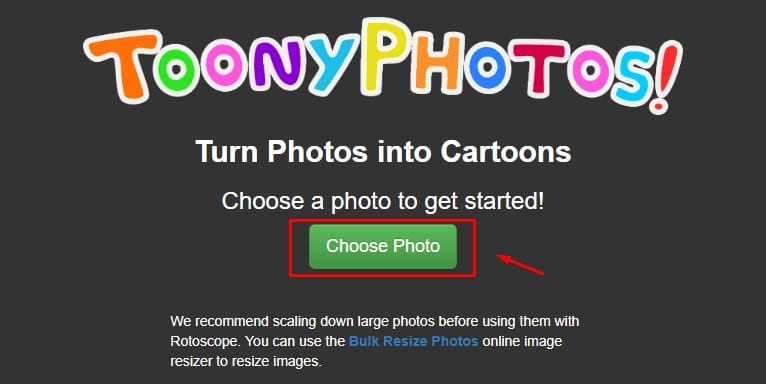
4. 이 사이트는 로토스코프 기술을 사용하여 사진을 만화로 만듭니다. 즉, 만화화하려는 부분의 윤곽을 잡아야 합니다. 과정이 길어질 수 있지만 재미로 가득 차 있습니다.
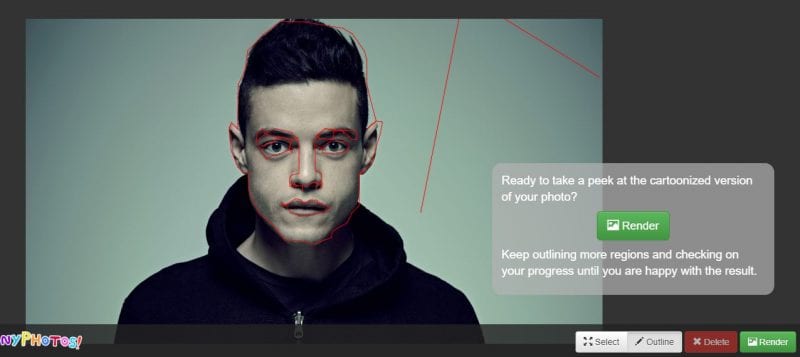
이것은 toonyphotos를 사용하여 사진을 만화화하는 방법입니다.
3. 만화 사진 사용하기
Cartoon Photo는 사진을 만화로 바꾸기 위해 방문할 수 있는 또 다른 최고의 웹사이트입니다. Cartoon.pho.to의 장점은 한 번의 클릭으로 이미지를 만화로 변환할 수 있다는 것입니다. 따라서 Cartoon.pho.to를 사용하여 사진을 만화로 바꾸는 방법을 확인하십시오.
1. 먼저 방문 만화.사진 웹 브라우저에서.
2. 다음으로 아래와 같은 인터페이스가 표시됩니다.
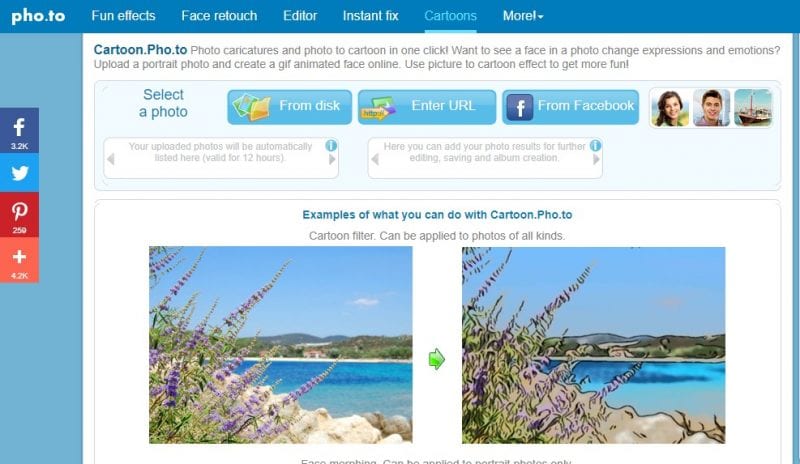
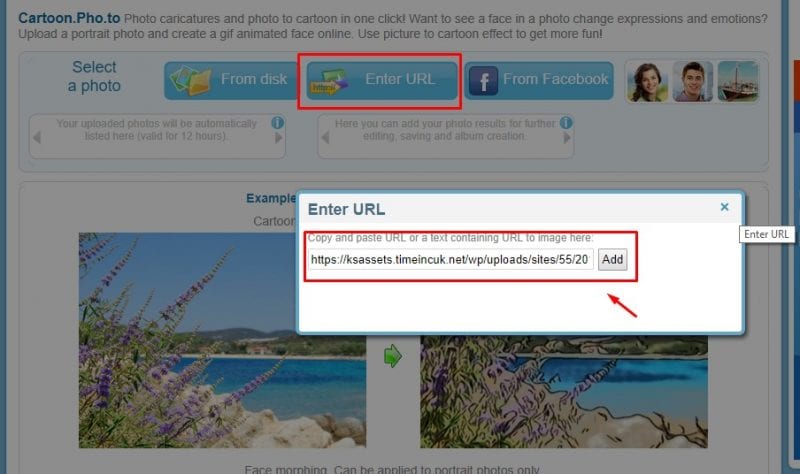
3. 이제 ‘URL 입력’을 클릭하고 이미지의 URL을 입력해야 합니다. 컴퓨터에 저장된 사진을 선택할 수도 있습니다. 이를 위해 ‘디스크에서’를 클릭하고 파일을 찾습니다.
4. 방금 업로드한 이미지가 사이트에 표시됩니다. ‘만화 효과’를 클릭해야 합니다.
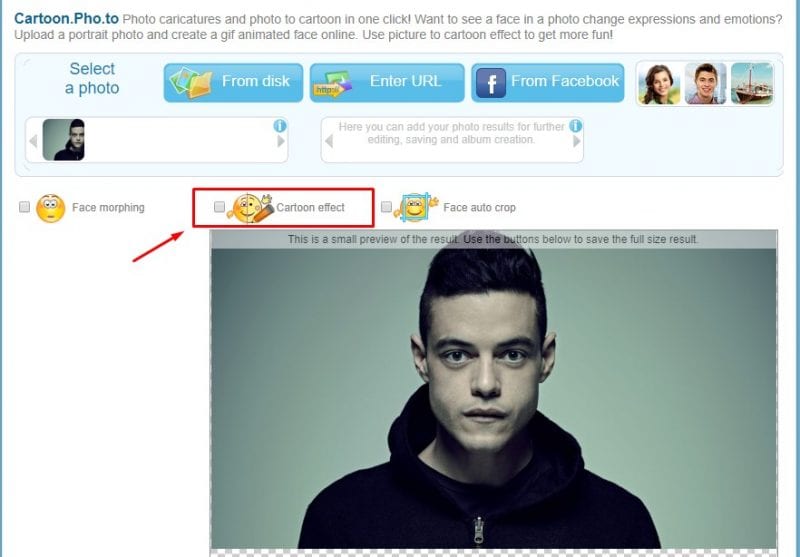
5. 이제 사이트에서 업로드된 이미지를 만화로 변환할 때까지 기다리십시오. 일단 아래로, 당신은 만화 같은 이미지를 볼 수 있습니다.
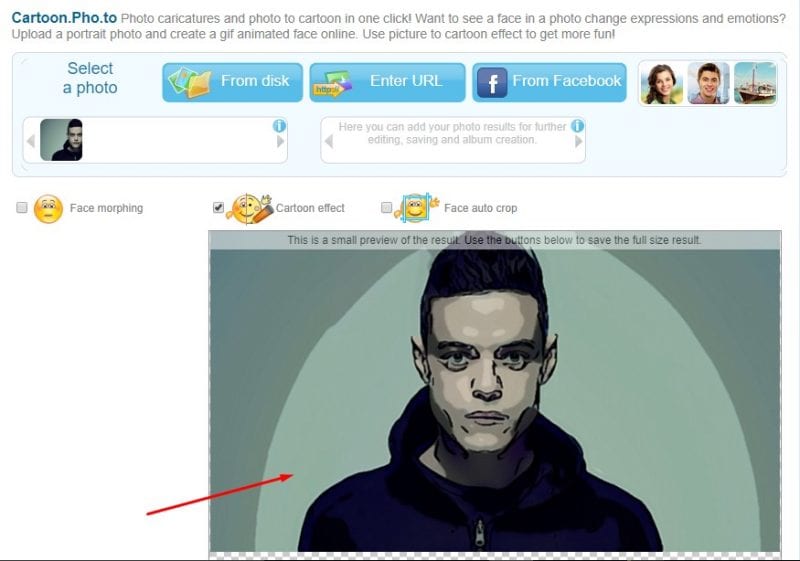
그게 다야. 끝났어! 이것은 Cartoon Photo를 사용하여 어떤 도구 없이도 이미지를 만화화할 수 있는 방법입니다.
4. 사람에게 사진 사용 – 온라인 사진을 만화로 변환
이미지를 만화로 변환할 온라인 사진 편집기를 찾고 있다면 이 사진 편집기를 확인해야 합니다. 사진에서 사람으로의 온라인 사진 만화 변환기는 사진을 만화 그림으로 변환할 수 있는 다용도 사진 편집기 중 하나입니다. 웹 기반 앱을 사용하는 방법은 다음과 같습니다.
1. 우선 여기를 방문하세요. 링크 컴퓨터 또는 Android 스마트폰에서.
2. 이제 아래와 같은 인터페이스가 표시됩니다.
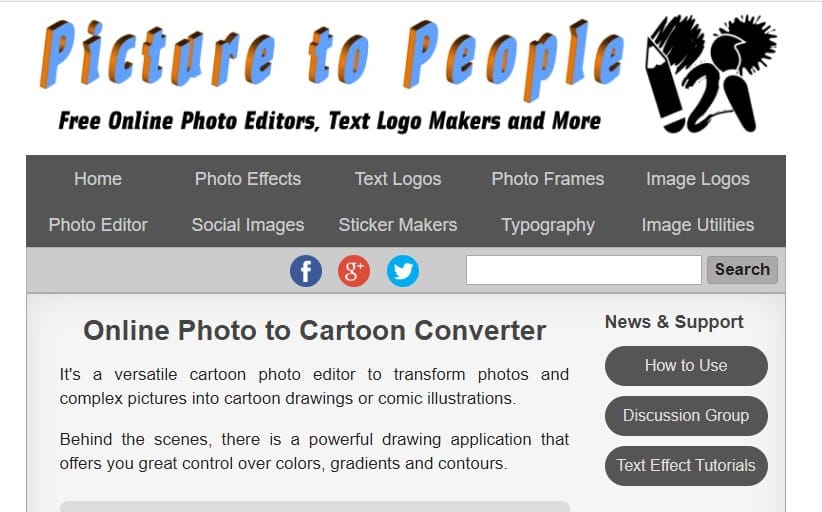
3. ‘구성’ 섹션까지 아래로 스크롤합니다.
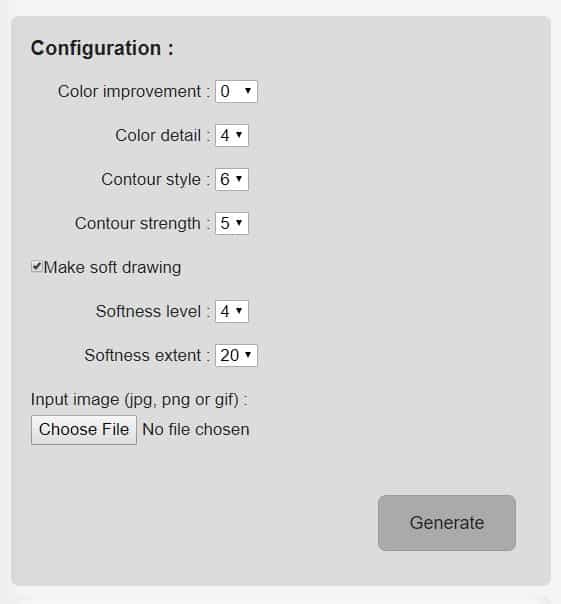
4. 원하는 대로 색상 모드를 조정합니다.
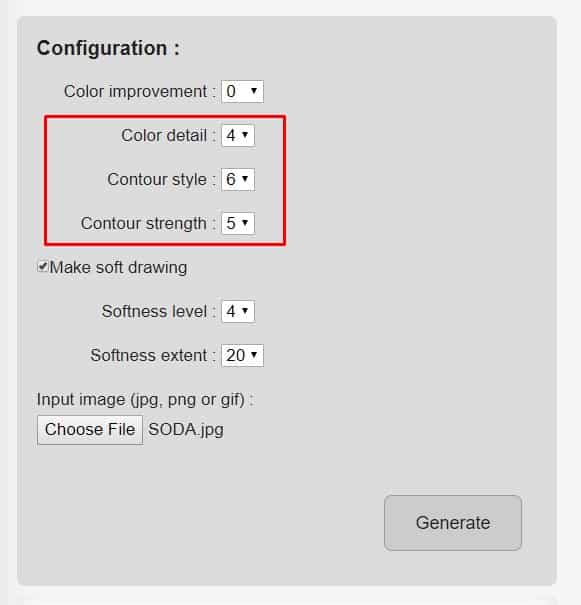
5. 이제 만화로 바꾸고 싶은 이미지를 선택하십시오.
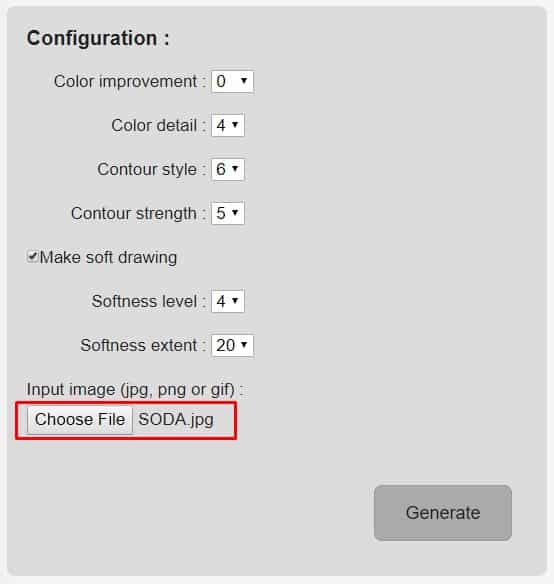
6. 마지막으로 ‘생성’을 클릭하고 변환된 이미지를 다운로드합니다.
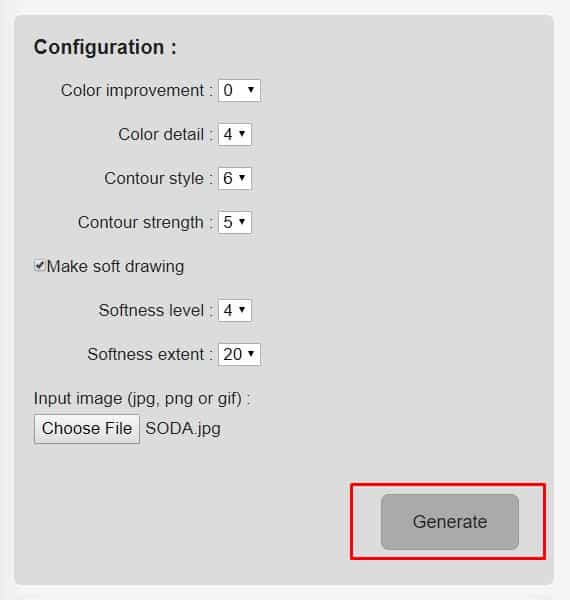
그게 다야. 끝났어! 이것은 사람들의 만화 변환기 사진을 사용하여 이미지를 만화화하는 방법입니다.
5. Fotor를 사용하여 사진을 만화로 변환
Fotor Photo Editor는 몇 초 안에 사진을 만화로 변환하는 또 다른 최고의 옵션입니다. 다음은 Fotor 사진 편집기를 사용하여 몇 초 안에 사진을 만화로 변환하는 방법입니다.
1. 즐겨찾는 웹 브라우저를 열고 다음을 방문하십시오. 웹 페이지.
2. 메인 화면에서 사진 만화화를 클릭합니다.
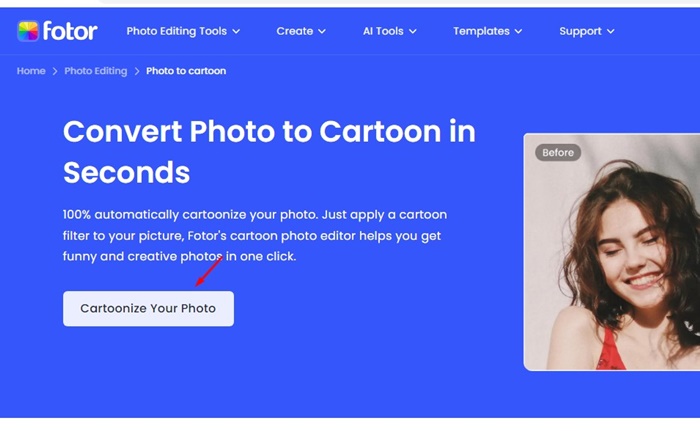
3. 사진 편집기가 열리면 이미지 열기 버튼을 클릭하고 이미지를 선택합니다.
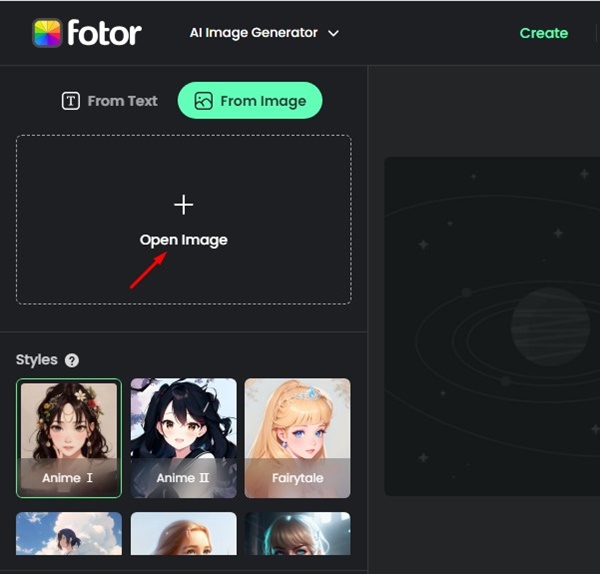
4. 선택했으면 생성 버튼을 클릭합니다.
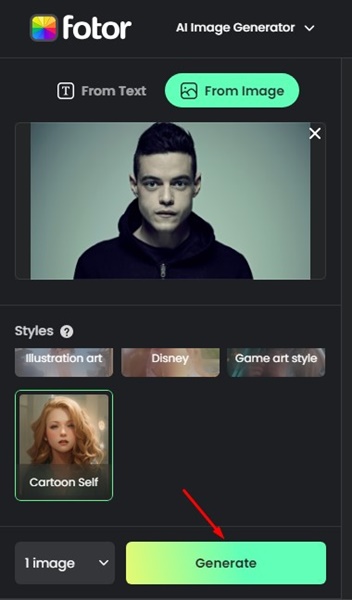
5. Fotor 이미지 편집기는 일반 사진을 몇 초 안에 만화로 변환합니다. 결과에 만족하면 다운로드 버튼을 클릭하여 사진을 다운로드하십시오.
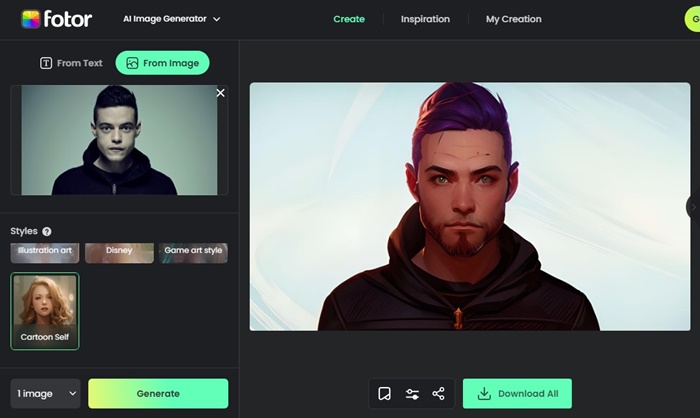
그게 다야! Fotor 사진 편집기를 사용하여 사진을 만화로 바꿀 수 있습니다.
6. PicsArt를 사용하여 사진을 만화로 전환
PicsArt 사진 편집기는 사진을 만화화하는 또 다른 최고의 옵션입니다. 이것은 많은 만화 필터를 제공하는 AI 기반 도구입니다. 도구를 사용하는 방법은 다음과 같습니다.
1. 즐겨찾는 웹 브라우저를 열고 다음을 방문하십시오. 웹 페이지.
2. 메인 화면에서 사진 만화화 버튼을 클릭합니다.
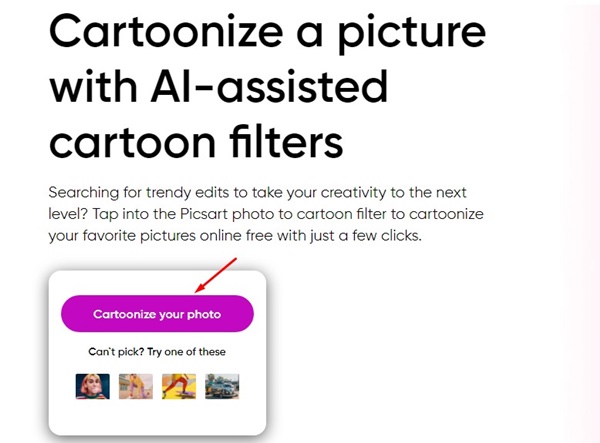
3. 만화로 바꾸고 싶은 이미지를 선택하세요.
4. 이제 효과 섹션에서 매직 탭으로 전환합니다.
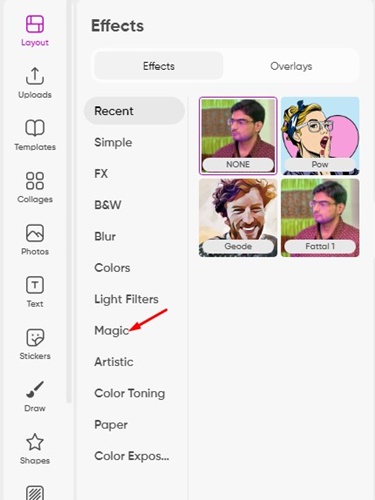
5. 매직 섹션에서 많은 효과를 찾을 수 있습니다. 필요에 맞는 것을 선택하기만 하면 됩니다.
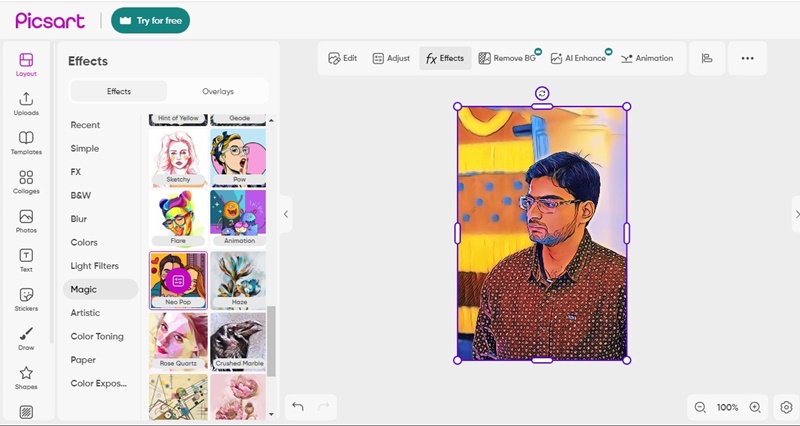
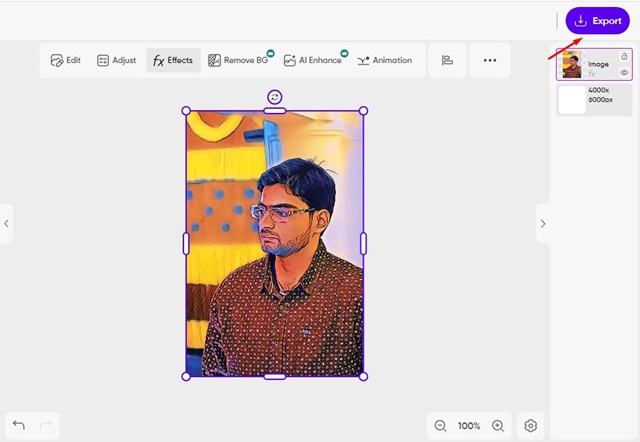
6. 편집이 끝나면 오른쪽 상단의 내보내기 버튼을 클릭합니다.
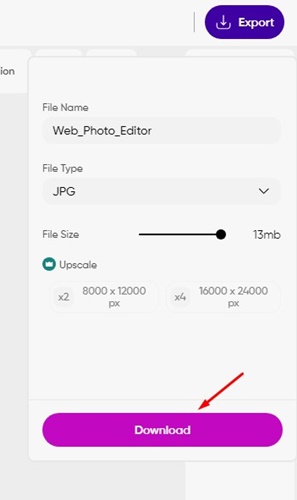
7. 내보내기 조건을 설정하고 다운로드를 클릭합니다.
따라서 이 기사는 모든 사진을 만화로 바꾸는 방법에 관한 것입니다. 이 기사가 도움이 되었기를 바랍니다. 친구들에게도 공유해주세요. 이러한 다른 사이트를 알고 있는 경우 아래 댓글 상자에 알려주십시오.