
Disney Plus는 Netflix보다 인기가 적지만 여전히 구독을 통해 볼 수 있는 동영상이 상당히 많습니다. 전 세계적으로 수백만 명의 가입자를 보유한 비디오 스트리밍 사이트입니다.
Disney Plus를 구독하면 Disney, Pixar, National Geographic, Marvel 등의 모든 비디오 콘텐츠를 무제한으로 시청할 수 있습니다. 활성 Disney Plus 구독자라면 오디오 설명 기능에 대해 알고 있을 것입니다.
보여주다
Disney Plus의 오디오 설명은 무엇입니까?
Disney Plus의 오디오 설명은 기본적으로 맹인이거나 시각 장애가 있는 개인을 위해 설계된 접근성 기능입니다.
오디오 설명은 언뜻 자막처럼 보일 수 있지만 매우 다릅니다. Disney Plus의 AD 또는 오디오 설명은 비디오가 재생되는 동안 화면에 표시되는 내용을 설명하는 추가 청각 컨텍스트를 제공합니다.
오디오 설명은 시각 장애가 있는 사용자를 위해 설계되었지만 일부 계정에서는 이 기능이 기본적으로 켜져 있습니다. 귀하가 장애가 있는 사람이 아닌 경우 이 기능은 귀하를 짜증나게 할 수 있으며 Disney Plus에서 오디오 설명을 끄는 방법을 찾도록 강요할 수 있습니다.
Disney Plus에서 오디오 설명을 끄는 방법은 무엇입니까?
Disney Plus의 오디오 설명 팬이 아닌 경우 수동으로 해제해야 합니다. 아래에서는 Disney Plus에서 오디오 설명을 끄는 몇 가지 간단한 방법에 대해 설명했습니다. 시작하자.
Disney Plus Mobile에서 오디오 설명 끄기
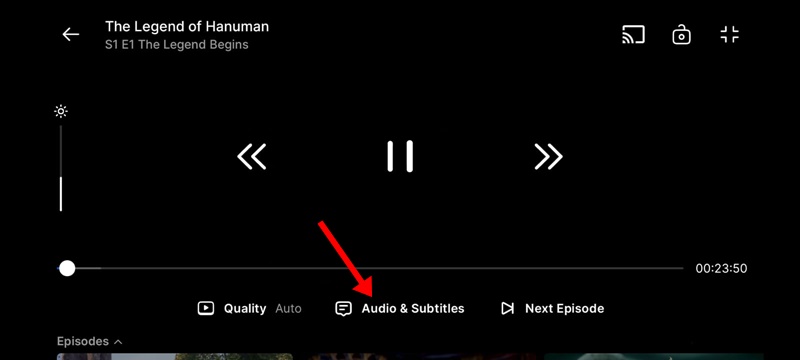
Disney Plus는 웹 버전을 통해 컴퓨터에서 액세스할 수 있지만 모바일 앱이 더 많이 사용됩니다. Disney Plus 모바일에서 오디오 설명을 끄는 방법은 다음과 같습니다.
- Android 또는 iPhone에서 Disney+ 앱을 실행합니다.
- 이제 보고 싶은 영화/TV 프로그램을 재생하고 탭하세요.
- 동영상 재생이 시작되면 화면 하단의 오디오 및 자막 아이콘을 탭하세요.
- 이제 오디오 및 자막 설정이 표시됩니다. 오디오에서 AD가 없는 기본 언어를 선택합니다.
- 예를 들어 영어 대신 영어만 선택할 수 있습니다. [Audio Description].
그게 다야! Disney Plus 앱에서 오디오 설명을 끄는 방법입니다. 단계는 Android 및 iOS Disney Plus 앱 모두에서 동일합니다.
TV의 Disney Plus에서 오디오 설명 끄기
Disney Plus TV 앱의 오디오 및 자막 메뉴가 다른 위치에 있습니다. SmartTV의 Disney Plus에서 오디오 설명을 끄는 방법은 다음과 같습니다.

- 먼저 SmartTV에서 Disney+ 앱을 엽니다.
- 이제 Disney+ 계정으로 로그인하고 보고 싶은 영화/TV 시리즈를 재생하세요.
- 비디오가 재생되면 TV 리모컨을 사용하여 오른쪽 상단 모서리에 있는 오디오 및 자막 메뉴를 선택합니다.
- 오디오 설정에서 원하는 언어를 선택합니다. 오디오 언어가 없는지 확인하십시오. [Audio Description] 그 옆에 적혀있습니다.
- 완료되면 오디오 및 자막 메뉴를 종료하고 원본 사운드로 비디오를 시청하십시오.
그게 다야! 스마트 TV의 Disney+ 앱에서 오디오 설명을 비활성화하는 것이 이렇게 쉽습니다.
Disney+ 데스크탑에서 오디오 설명을 끄는 방법
웹 브라우저를 통해 컴퓨터에서 Disney+를 사용하는 경우 오디오 설명을 끄려면 다음 단계를 따라야 합니다. 여기 당신이 해야 할 일이 있습니다.
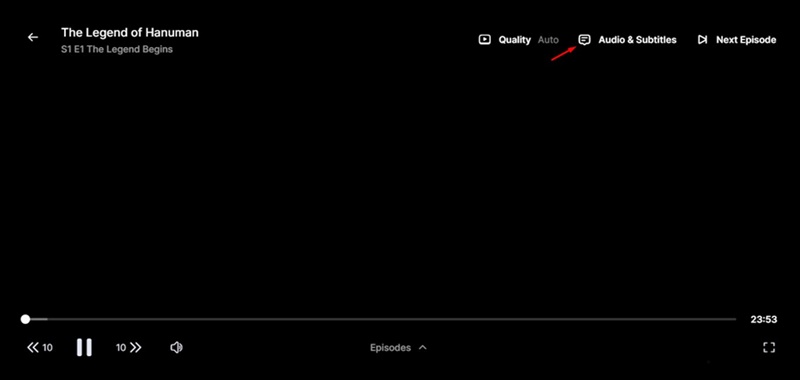
- 즐겨찾는 웹사이트를 열고 Disney+ 웹사이트를 방문하세요.
- Disney+ 계정으로 로그인하고 보고 싶은 동영상을 재생하세요.
- 오른쪽 상단 모서리에 있는 오디오 및 자막 버튼을 클릭합니다.
- 이제 원하는 오디오를 선택하십시오. 있는 오디오를 선택하지 마십시오. [Audio Description] 그 옆에 적혀있습니다.
- 오디오를 선택한 후 오디오 및 자막 메뉴를 종료하고 재생한 비디오 타이틀을 감상하십시오.
그게 다야! 데스크탑용 Disney+에서 오디오 설명을 끄는 것은 이렇게 쉽습니다.
Disney+의 오디오 설명은 뛰어난 접근성 기능이지만 모든 사람에게 필요한 것은 아닙니다. 현재 Disney Plus에는 오디오 설명이 포함된 1000개 이상의 타이틀이 있으며 일부 콘텐츠에는 여러 언어로 제공되는 오디오 설명도 있습니다.
오디오 설명이 있는 비디오에는 비디오 배너에 AD 아이콘이 있습니다. 이것이 Disney Plus에서 오디오 설명을 끄는 방법에 관한 것입니다. 접근성 기능을 끄는 데 도움이 더 필요한 경우 아래 의견에 알려주십시오.