

물리적 보안 키를 사용하여 iPhone 또는 iPad에서 Apple ID 및 기타 서비스를 보호할 수 있다는 사실을 알고 계셨습니까? 이러한 키는 보안을 강화하고 2단계 로그인을 단순화합니다. 작동 방식과 시작을 위한 몇 가지 권장 사항은 다음과 같습니다.
보안 키란 무엇입니까?
하드웨어 보안 키는 자신을 인증하는 데 사용할 수 있는 작은 물리적 장치이며 다른 인증 방법 대신 작동합니다. 실제로 대부분의 인기 있는 서비스는 계정을 보호하기 위해 2단계 인증(2FA)을 제공하고 있습니다. 2FA는 사용자가 알고 있는 것(비밀번호)과 소유하고 있는 것(일반적으로 스마트폰)의 두 가지에 의존합니다. 비밀번호를 입력하면 인증 앱을 사용하여 코드를 받거나 SMS를 통해 코드를 받을 수 있습니다.

비밀번호 위에 2FA는 또 다른 보안 계층을 추가합니다. 보안 키는 인증 앱 또는 SMS에서 제공하는 보안 코드를 대체하여 이 등식에 잘 맞습니다. 스마트폰에 의존하는 대신 소유하고 있는 물리적 키에 이 의무를 오프로드할 수 있습니다.
이 키를 집과 자동차 키 옆에 있는 키체인에 보관하고 로그인 시도를 인증하는 데 사용할 수 있습니다. 이렇게 하면 전화 번호를 “SIM 재킹”한 사람이나 스마트폰 및 인증 앱에 액세스할 수 있는 사람이 SMS 코드를 가로채는 위험이 제거됩니다.
안타깝게도 보안 키가 없으면 로그인할 수 없다는 의미이기도 합니다. 소유하고 있는 다른 모든 키와 마찬가지로 보안 키도 도난당할 수 있습니다. 계정).
관련된: Yubico YubiKey C Bio FIDO 에디션 검토: 빠르고 스마트하며 안전합니다.
올바른 보안 키 구입
많은 사람들에게 Apple ID는 디지털 생활의 많은 부분에 대한 열쇠를 쥐고 있습니다. 여기에는 iCloud 이메일 계정, 캘린더, 메시지, 구독 및 구매, 장치를 찾고 원격으로 지우는 기능, AirTag 찾기 등이 포함됩니다. 틀림없이 잠그고 싶은 가장 매력적인 계정일 것입니다. 따라서 보안 키를 구입하려는 경우 Apple의 축복이 있는 계정을 원할 것입니다.
모든 FIDO 인증 키가 작동해야 하지만 Apple은 NFC 기능으로 인해 대부분의 iPhone 모델에서 작동해야 하는 YubiKey 5C NFC와 같은 몇 가지 특정 권장 사항을 제시합니다. USB-C 포트도 장착되어 있기 때문에 대부분의 Mac 모델에서도 작동합니다.

Yubico – YubiKey 5C NFC
대부분의 iPhone, iPad 및 Mac 모델과 뛰어난 호환성을 위해 YubiKey 5C NFC로 무선으로 인증합니다.
아마존
$55.00 
$63.52 13% 할인
Apple은 또한 구형 USB-A 커넥터가 있는 Mac 모델로 제한된 사용자를 위해 YubiKey 5Ci(USB-C 및 Lightning 커넥터 포함) 및 FEITAN ePass K9 NFC USB-A를 권장합니다. Apple은 등록을 요구합니다. 둘 Apple ID 계정을 보호할 때 보안 키(하나는 백업용)이므로 Apple ID에 사용하려면 한 쌍을 구매할 계획을 세우십시오.
2023년 최고의 하드웨어 보안 키 

유비코 보안키 NFC
아마존
$25.00
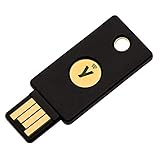
유비키 5 NFC USB-A
아마존
$50.00
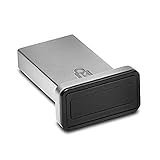
Kensington VeriMark 가드
아마존
$50.01 $54.99 9% 할인
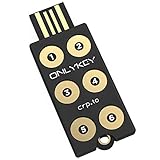
CryptoTrust 전용 키
아마존
$58.99

니트로키 3A NFC
보안 키로 Apple ID를 보호하는 방법
최소 2개의 FIDO 인증 보안 키를 등록하여 iOS 16.3(및 iPadOS 16.3 또는 macOS Ventura 13.2)부터 Apple ID를 보호할 수 있습니다. 먼저 Apple ID에서 이중 인증을 활성화한 경우 다양한 장치에서 Apple ID를 보호합니다. 하나를 분실할 경우를 대비하여 백업을 위해 두 개를 등록해야 합니다.
iPhone 또는 iPad에서 보안 키로 Apple ID를 보호하려면 설정으로 이동하여 화면 상단의 이름을 탭한 다음 암호 및 보안 > 보안 키 추가를 탭하십시오.

현재 Apple ID에 로그인되어 있는 기기를 검토하라는 메시지가 표시되면 화면의 지시에 따라 키를 등록할 수 있습니다. iPhone에서 NFC(무선) 또는 Lightning 보안 키를 사용할 수 있지만 USB-C 포트가 있는 iPad 모델에서는 대신 USB-C 기반 보안 키를 사용할 수 있습니다.
이 작업을 완료한 후 Apple Watch, Apple TV 또는 HomePod에 로그인하려면 보안 키와 iOS(또는 iPadOS) 16.3을 실행하는 iPhone 또는 iPad에 액세스해야 합니다. 위에 나열된 것보다 이전 소프트웨어 버전을 실행하는 기기 또는 Windows용 iCloud를 사용하여 보안 키로 로그인할 수 없습니다.
또한 신뢰할 수 있는 기기(보안 키를 사용하여 이미 로그인한 기기)를 사용하여 웹에 로그인하거나, 암호를 재설정하거나, 잠긴 Apple ID에 다시 접근하거나, 계정에 추가 보안 키를 추가하거나, Apple ID를 제거해야 합니다. 계정의 보안 키.
다른 앱에서 보안 키를 사용하는 방법
다른 서비스(예: Google 및 Facebook)는 한동안 보안 키를 지원했습니다. Lightning 또는 NFC(또는 USB-C) 연결이 있는지 여부에 관계없이 iPhone 또는 iPad에서 보안 키를 사용하여 이러한 서비스에 로그인할 수 있습니다. Safari를 통해 전용 앱과 웹사이트 모두에서 작동합니다.
서비스 자체를 사용하여 보안 키를 등록해야 합니다. 따라서 Google 계정에 대한 보안 키를 추가하려면 평소대로 로그인한 다음 사용자 아이콘 아래의 “Google 계정 관리”로 이동한 다음 보안 > 2단계 인증 > 보안 키로 이동한 다음 “보안 키 추가” 버튼을 사용하여 키를 등록하십시오.

보안 키와 함께 사용하려는 모든 추가 서비스에 대해 이 작업을 수행해야 합니다. 이제 Instagram, eBay 및 1Password를 포함하여 많은 서비스에서 이러한 유형의 로그인을 지원하며 이를 요구할 수도 있습니다. 모든 서비스가 모든 유형의 키와 호환되는 것은 아니므로 구입하기 전에 몇 가지 조사가 필요할 수 있습니다.
보안 키를 사용해야 하는 계정에 로그인하면 Lightning 또는 NFC(및 iPad의 USB-C)를 사용하여 확인하라는 메시지가 표시됩니다.
기기와 앱을 보호하는 동안 잠겨 있을 때 iPhone을 더 안전하게 만들고, 암호 관리자를 시작하고, 일반적으로 온라인에서 보안을 유지하는 방법을 알아보세요.
2023년 최고의 비밀번호 관리자

1비밀번호

비트워든

Dashlane

노드패스


