

비디오 편집자는 비디오를 프레임별로 재생하는 것의 중요성을 알고 있을 것입니다. 특정 프레임의 스크린샷을 캡처하거나 빠르게 움직이는 사진의 세부 정보를 보는 등 비디오를 프레임별로 재생하려는 다양한 이유가 있을 수 있습니다.
이유가 무엇이든 PC에서 프레임 단위로 이동하는 것은 매우 쉽습니다. 좋은 점은 비디오 편집 또는 화면 캡처 도구를 설치할 필요가 없다는 것입니다. VLC 미디어 플레이어를 사용할 수 있습니다.
VLC Media Player는 항상 최고의 PC용 미디어 플레이어였습니다. 대부분의 비디오 파일 형식을 지원하며 많은 기능과 옵션을 제공합니다. VLC에는 또한 모든 비디오를 프레임 단위로 재생할 수 있는 기능이 있습니다.
프레임별로 VLC를 사용하여 VLC 스냅샷을 캡처하거나 빠르게 움직이는 비디오의 세부 정보를 볼 수 있습니다. 그것이 무엇이든 아래에서 VLC Media Player에서 프레임별로 이동하는 몇 가지 간단한 단계를 공유했습니다. 시작하자.
보여 주다
VLC Media Player에서 프레임별로 비디오를 재생하는 방법
음, VLC Media Player에서 프레임별로 비디오를 재생하는 방법은 하나가 아니라 두 가지가 있습니다. Windows 컴퓨터에서 최신 버전의 VLC Media Player를 실행하고 있는지 확인해야 합니다.
1) 키보드 단축키를 사용하여 비디오를 프레임 단위로 이동
비디오에서 프레임 단위로 이동하기 위해 VLC 플러그인이나 애드온을 설치할 필요가 없습니다. VLC 미디어 플레이어에는 비디오에서 프레임을 이동할 수 있는 핫키가 할당되어 있습니다.
기본적으로 핫키를 사용하여 프레임별로 비디오를 재생할 수 있습니다. 동영상을 재생하고 키보드의 ‘E’ 키를 눌러야 합니다.
E 키를 누르면 즉시 비디오가 일시 중지되고 프레임별로 비디오를 이동할 수 있습니다. 프레임을 이동하고 싶을 때마다 E 키를 누르십시오.
‘E’ 키를 누르지 않으려면 VLC Media Player의 기본 설정에서 변경할 수 있습니다. 이를 위해 아래 공유된 단계를 따르십시오.
1. 먼저 Windows 컴퓨터에서 VLC Media Player를 엽니다.
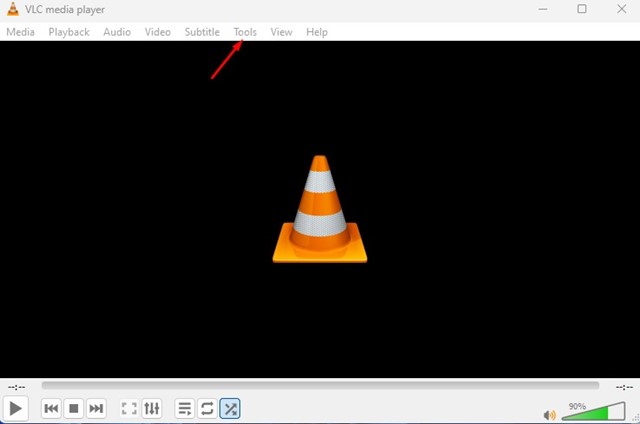
2. 미디어 플레이어가 열리면 도구 옵션을 클릭합니다.
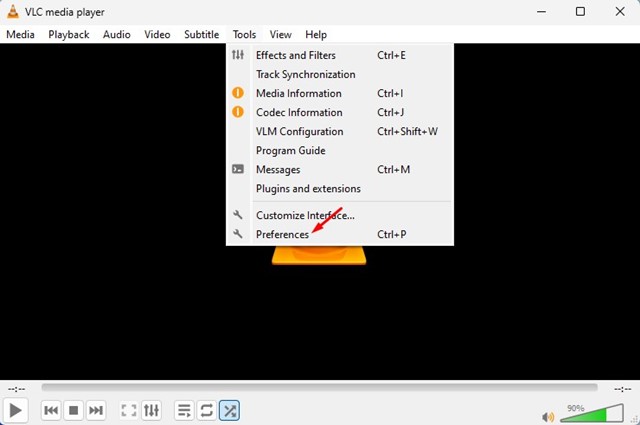
3. 표시되는 옵션 목록에서 기본 설정을 선택합니다.
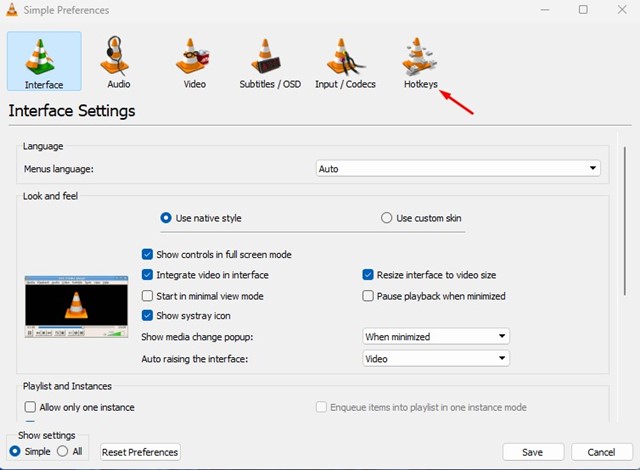
4. 그런 다음 단순 기본 설정 창에서 단축키로 전환합니다.
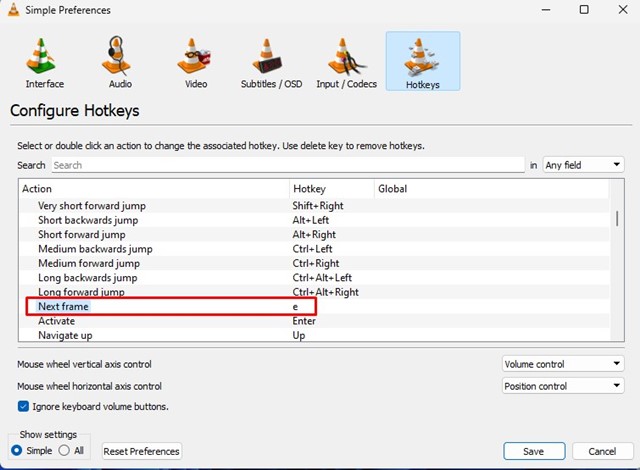
5. 액션에서 ‘다음 프레임’을 찾습니다. 다음 프레임을 두 번 클릭하고 할당하려는 새 키를 누릅니다. 완료되면 저장 버튼을 클릭합니다.
그게 다야! 이것이 VLC에서 프레임별로 비디오를 재생하는 방법입니다. PC용 VLC 미디어 플레이어에서 프레임별로 비디오를 이동하기 위해 선택한 핫키를 할당할 수 있습니다.
2) 고급 컨트롤 활성화
VLC에서 비디오를 프레임 단위로 이동하기 위해 키보드 단축키가 아닌 다른 것에 의존하려면 고급 컨트롤 패널을 활성화해야 합니다. 고급 컨트롤을 활성화하면 VLC Media Player 하단에 도구 모음이 추가됩니다.
그리고 툴바에 ‘Frame by frame’ 버튼이 있습니다. 따라서 VLC에서 프레임 단위로 이동하고 싶을 때마다 도구 모음 버튼을 누르면 됩니다. VLC Media Player에서 고급 컨트롤을 활성화하는 방법은 다음과 같습니다.
1. 먼저 Windows 컴퓨터에서 VLC Media Player를 엽니다.
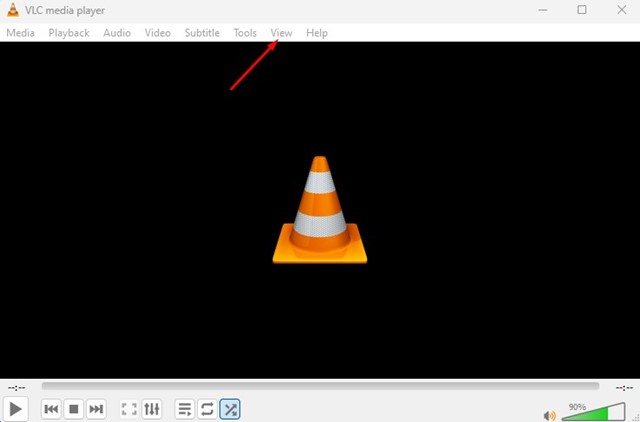
2. 미디어 플레이어가 열리면 아래 스크린샷과 같이 보기 버튼을 클릭합니다.
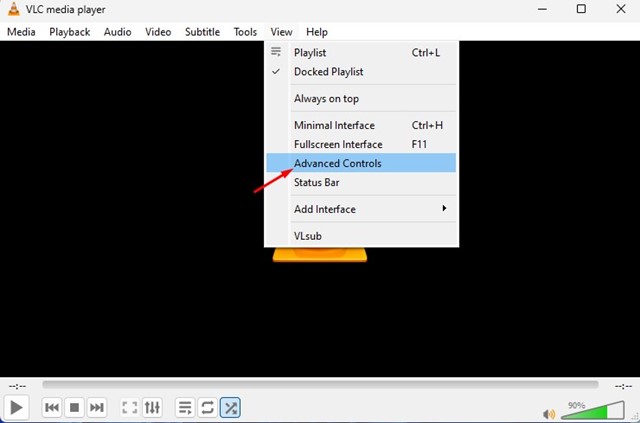
3. 다음에 나타나는 옵션 목록에서 ‘고급 제어’ 옵션을 선택합니다.
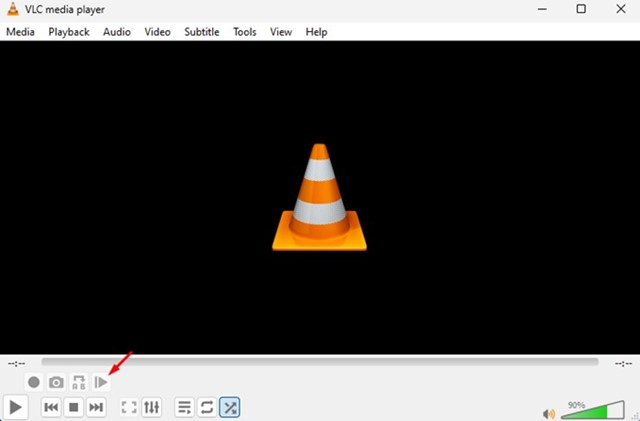
4. 이제 VLC Media Player 하단에 새로운 도구 모음이 있습니다. 새 도구 모음에는 다음 프레임 버튼이 있습니다.
5. 비디오를 재생하고 프레임 단위 버튼을 클릭하여 비디오를 한 프레임 이동합니다.
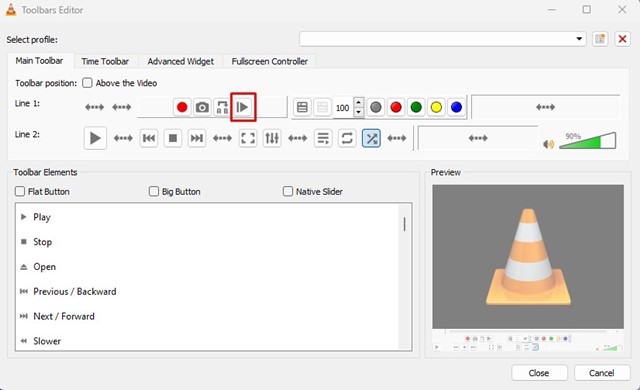
6. 도구 모음을 사용자 지정하려면 도구 > 인터페이스 사용자 지정을 선택합니다.
그게 다야! 고급 컨트롤을 활성화하여 프레임별로 VLC에서 비디오를 재생할 수 있습니다.
따라서 이 가이드는 VLC에서 프레임별로 비디오를 재생하는 방법에 관한 것입니다. PC에서 프레임 단위로 비디오를 재생하는 두 가지 작업 방법을 공유했습니다. VLC에서 프레임별 버튼을 찾을 수 없는 경우 최신 소프트웨어 버전을 사용하고 있는지 확인하세요. VLC에서 프레임별로 비디오를 재생하는 데 도움이 더 필요한 경우 아래 의견에 알려주십시오.