

이름에도 불구하고 시중에 나와 있는 일부 노트북은 너무 뜨거워서 실제로 무릎에 올려놓으면 허벅지에 핫플레이트를 설치하는 것처럼 느껴질 수 있습니다. 그러나 어떤 노트북을 사용하든지 간에 발생하는 열을 줄이는 방법이 있습니다.
부하 줄이기
노트북이 뜨거워지는 주된 이유 중 하나는 열심히 작동하기 때문입니다. 따라서 진정하려면 어떤 식으로든 작업량을 줄이십시오. 예를 들어 다음을 수행할 수 있습니다.
-
해당 브라우저 탭을 닫으십시오!
- 비디오 게임에서 프레임 속도를 제한하십시오.
- 백그라운드에서 실행 중인 응용 프로그램을 닫습니다.
- 비디오 게임에서 덜 강렬한 설정을 사용하십시오.
물론 랩톱에서 사용할 수 있는 모든 성능이 필요한 경우 컴퓨터의 부하를 줄이는 것은 선택 사항이 아닙니다. 자원을 최대한 활용할 수 있도록 시도할 수 있는 더 많은 것들이 있습니다.
관련된: 들어보세요. 그렇게 많은 브라우저 탭을 열 필요는 없습니다.
통풍구를 막지 마십시오

거의 모든 랩톱은 활성 냉각을 위해 팬을 사용하여 외부에서 시원한 공기를 끌어들이고 뜨거운 공기를 내보내 폐열을 제거합니다. 랩탑 섀시에 전략적으로 배치된 통풍구는 열을 처리할 수 있는 적절한 공기 흐름을 허용합니다. 그 통풍구를 막으면 온도가 올라갈 것입니다!
가장 좋은 방법은 단열 기능만 제공하는 담요, 베개 또는 의복 대신 공기가 자유롭게 이동할 수 있는 단단하고 평평한 표면에서 랩톱을 사용하는 것입니다. 노트북을 무릎에 놓고 사용하려면 좋은 무릎 책상을 사용하는 것이 좋습니다.
편안한 작업과 여가를 위한 7가지 최고의 노트북 책상 
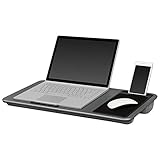
LapGear 홈 오피스 랩 데스크
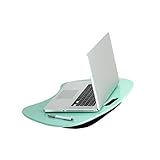
Honey-Can-Do 휴대용 랩 데스크
아마존
$24.67 

마인드 리더 포터블 8 포지션 랩 데스크
아마존
$12.15 $16.99 28% 절약

LapGear 학생 랩 데스크
아마존
$22.59
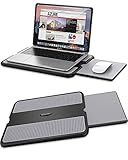
AboveTEK 휴대용 노트북 랩 데스크
아마존
$27.99

소피아 + 샘 미니 메모리폼 랩 데스크
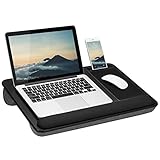
LapGear 홈 오피스 프로 랩 데스크
아마존
$41.61 $44.99 8% 할인
통풍구 및 팬 청소
딱딱하고 평평한 표면에서 노트북을 사용하더라도 통풍구가 내부에서 막힐 수 있습니다. 시간이 지남에 따라 먼지가 냉각 시스템으로 유입되고 먼지가 충분히 쌓이면 공기 흐름을 줄이거나 차단합니다. 일반적으로 전자 진공 청소기로 통풍구를 부드럽게 진공 청소기로 청소하는 것으로 충분합니다.
어떤 사람들은 압축 공기 캔으로 맹세하지만 올바르게 사용하지 않으면 랩톱 내부에 물이 응결 될 수 있습니다. 이는 나쁜 소식입니다!
부드러운 브러시를 사용하여 막힌 통풍구를 청소할 수도 있지만 진공 청소기로 청소하면 먼지가 움직이지 않고 실제로 제거됩니다.
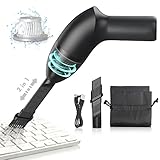
EASYOB 키보드 클리너
키보드나 노트북 통풍구를 청소할 수 있는 간단한 무선 청소기.
아마존
$28.89
냉각 패드 사용
노트북 냉각 패드는 모두가 효과가 있다는 데 동의하지 않기 때문에 종종 논쟁을 불러일으킵니다. 그러나 사용하는 특정 패드와 노트북이 잘 짝을 이룬다면 시스템의 전체 온도를 몇 도 정도 낮출 수 있다는 데는 의심의 여지가 없습니다.
이 패드는 노트북 바닥을 책상에서 들어올릴 뿐만 아니라 열을 더 멀리 보내는 내장형 팬도 가질 수 있습니다. 이러한 패드는 저렴한 경향이 있으며 인체공학적 이점을 제공하는 랩톱 라이저 역할을 하는 추가 이점이 있습니다.
최고의 노트북 냉각 패드
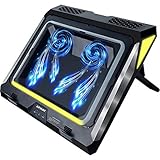
게임용 노트북 냉각 패드, 4500RPM 노트북 냉각기 패드, 14-17.3인치 노트북용 더 강력한 터보 팬 냉각 패드, USB 포트 2개, 다채로운 조명, 높이 조절 가능, 20-30도 온도 강하
아마존
$62.99 $82.99 24% 절약

TopMate C302 노트북 냉각 패드 울트라 슬림 노트북 쿨러, 2개의 조용한 빅 팬이 있는 노트북 팬 냉각 스탠드 파란색 LED 조명, 내장형 USB 케이블 플러그 앤 플레이가 있는 냉각 매트, 10-15.6인치 노트북용
아마존
$16.77 $25.77 35% 절약
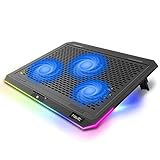
15.6-17인치 노트북용 Havit RGB 노트북 냉각 패드, 3개의 조용한 팬 및 터치 컨트롤, 순수 금속 패널 휴대용 쿨러(검정+파랑)

Pccooler 노트북 냉각 패드, 12-17.3인치 노트북용 5개의 조용한 빨간색 LED 팬이 있는 노트북 쿨러, 듀얼 USB 2.0 포트, 게임용 노트북(PC-R5)용 휴대용 6각도 조절 가능한 노트북 스탠드
아마존
$25.99
절전 모드로 전환
최신 노트북은 거의 모든 작업을 처리할 수 있는 강력한 컴퓨터이지만 웹을 탐색하거나 YouTube를 시청하는 데 그 정도의 성능이 정말로 필요합니까? 자동 전원 관리는 부하가 적을 때 작업을 줄이는 데 큰 역할을 하지만 절전 계획으로 전환하여 노트북을 전력 절약에 대해 보다 적극적으로 설정할 수 있습니다.

전력 제한이 낮으면 와트수와 열 출력 사이에 직접적인 관계가 있기 때문에 열이 덜 발생합니다. 컴퓨터는 더 높은 전력 계획에서 할 수 있는 만큼 성능을 발휘하지 못하지만 열과 소음을 가장 적게 환영하는 가벼운 일상 작업에는 여전히 충분합니다.
팬 속도 증가
더 시원한 노트북이 필요하지만 성능을 저하시키고 싶지 않다면 최선의 선택은 냉각 수준을 높이는 것입니다. 앞서 쿨러 패드 사용에 대해 언급했지만 랩톱의 내부 팬을 늘리는 것은 또 다른 옵션입니다.

이 작업을 수행하는 방법은 사용 중인 노트북의 제조업체와 모델에 따라 다릅니다. 대부분의 게임용 노트북에는 팬 프로필을 선택하여 온도 또는 소음의 우선 순위를 결정할 수 있는 브랜드 유틸리티가 함께 제공됩니다. 키보드에 팬을 높일 수 있는 전용 단축키가 있을 수 있습니다. 또는 컴퓨터의 BIOS 또는 UEFI를 열고 팬 설정을 찾을 수 있습니다.
SpeedFan 또는 Argus Monitor와 같은 타사 팬 속도 제어 앱으로 운을 시험해 볼 수도 있습니다. 랩톱 제조업체에서 팬 컨트롤을 구현한 방법에 따라 데스크톱 컴퓨터보다 호환성 문제가 더 많을 수 있습니다. 그러나 즉시 사용할 수 있는 솔루션이 없다면 시도해 볼 가치가 있습니다.
노트북 언더볼트
앞서 언급했듯이 와트는 열이 됩니다. 노트북이 사용하는 와트 수가 많을수록 더 많은 열이 발생합니다. 와트는 전압과 암페어의 곱이므로 이 중 하나를 줄이면 총 와트도 줄어듭니다.

노트북의 CPU와 경우에 따라 GPU를 “언더볼팅”하는 것이 가능합니다. 이러한 구성 요소의 공식 정격 전압은 보수적이며 각 배치의 상당한 비율의 칩이 문제 없이 더 낮은 전압에서 실행할 수 있습니다. 이것은 노트북을 식힐 뿐만 아니라 배터리 수명을 연장하고 최대 성능을 향상시킬 수 있습니다. 언더볼팅은 또한 너무 지나치면 BIOS를 재설정해야 하는 것 외에는 심각한 위험이 없습니다.
충전될 때까지 기다리세요

랩톱을 충전하는 경우 추가 열이 부산물로 시스템에 펌핑됩니다. 따라서 전원이 연결된 상태에서 작업을 수행하려는 경우 먼저 랩톱이 완전히 충전될 때까지 기다리는 것이 좋습니다.
일부 노트북에서는 배터리의 최대 충전 수준을 설정할 수 있습니다. 이는 노트북을 전원에 연결하여 사용하는 경우 배터리 수명을 연장할 수 있는 훌륭한 옵션이며 활성 충전으로 인한 추가 열이 노트북으로 펌핑되는 시간을 줄여줍니다. .
시원한 환경에서 작업
랩톱 온도에서 일반적으로 간과되는 요소 중 하나는 주변 열입니다. 랩톱으로 들어가는 공기가 이미 상당히 따뜻하면 구성 요소에서 열을 흡수하는 용량이 줄어듭니다. AC를 높이거나 주변 온도를 낮추면 모든 것이 몇 도 정도 낮아질 수 있습니다. 마찬가지로, 노트북에 직사광선이 비치면 열이 빠르게 축적될 수 있으므로 커튼을 치거나 태양이 컴퓨터에 더 친숙한 위치로 이동할 때까지 그늘에 앉아 있는 것이 좋습니다.
관련된: 컴퓨터가 집을 얼마나 가열합니까?
여전히 뜨겁게 실행 중이신가요? 새 노트북 고려
기술이 빠르게 발전하는 것은 가혹한 현실이며, 노트북이 몇 년 동안 계속 사용된다면 더 많은 열을 발생시키는 오래된 기술을 사용하기 때문에 아마도 뜨거울 것입니다. 랩톱 기술의 모든 세대에 걸쳐 전력 효율성이 향상되어 특히 일상적인 작업에서 열과 소음이 줄어듭니다.
그런 다음 M1 또는 M2 프로세서가 탑재된 Apple Silicon MacBook과 같은 랩톱이 있습니다. 이 기계는 너무 멋지게 작동하여 (아이러니하게도) MacBook Air에는 팬이 전혀 없습니다!
2022년 최고의 노트북

델 XPS 13
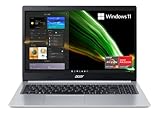
Acer Aspire 5 A515-45-R74Z 슬림 노트북
아마존
$449.71 $529.99 15% 할인
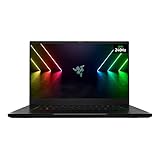
Razer Blade 15 게임용 노트북
아마존
$2964.99
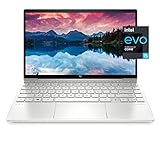
HP 엔비 13
아마존
$729.00

Lenovo – Yoga 9i 14 2.8K 터치 2-in-1 노트북(펜 포함)
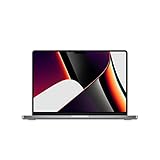
Apple MacBook Pro(14형, M1 Pro)(2021)
아마존
$2329.89 $2499.00 7% 할인

ThinkPad X1 카본 9세대

Acer Chromebook Spin 311 컨버터블 노트북
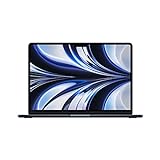
맥북 에어(M2, 2022)
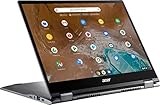
에이서 크롬북 스핀 713
아마존
$809.00 $886.00 9% 할인


