

지금까지 Apple TV에 많은 앱과 게임이 추가되어 홈 화면이 혼잡 해지고 다루기 어려워졌습니다. 그러나 폴더로 항목을 그룹화하면 순서를 빠르게 복원 할 수 있습니다.
이 방법은 4 세대 Apple TV에만 적용됩니다. 또한 장치에서 tvOS가 최신 상태인지 확인하십시오. 폴더 기능은 버전 9.2부터 추가되었지만 최신 버전은 10.1입니다.
방법 1 : 클릭 앤 드래그
Apple TV에서 응용 프로그램을 폴더로 그룹화하는 방법에는 두 가지가 있습니다. 첫 번째 방법은 iPhone 또는 iPad를 사용하는 경우 익숙 할 수 있습니다.
먼저 폴더로 이동하려는 앱을 선택하십시오. 앱이 흔들 리기 시작할 때까지 Siri 리모컨 (이전 리모컨의 경우 Select)을 터치하면 터치 표면을 클릭하십시오.
다음으로, Siri 리모컨에서 손가락을 터치 표면에서 밀어 흔들림 앱을 그룹으로 묶을 때까지 다른 앱 위로 이동합니다. 구형 리모컨에서는 방향 버튼을 사용하십시오.
마지막으로 터치 서피스 또는 선택을 해제하여 이동을 완료하면 새 폴더가 생성됩니다.
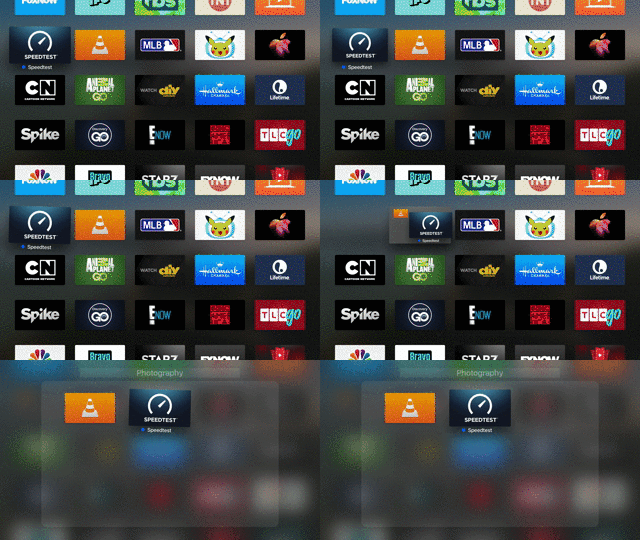
새 폴더가 만들어 졌으므로 폴더 이름을 선택하고 그 아래에 알파벳이 나타날 때까지 터치 표면을 위로 스 와이프하거나 위로 버튼을 사용하여 폴더 이름을 바꿀 수 있습니다.

왼쪽 또는 오른쪽으로 살짝 밀거나 (Siri 리모컨) 방향 버튼을 사용하여 폴더 이름을 바꿀 수 있습니다. 터치 표면 또는 선택을 클릭하면 폴더 이름에서 각 문자를 선택할 수 있습니다.
Siri 리모컨을 사용하여 마이크 버튼을 길게 눌러 이름을 지정할 수도 있습니다.

방법 2 : 옵션 메뉴 사용
앱을 그룹화하는 두 번째 방법은 몇 단계 만 더 필요하지만 홈 화면에 수많은 앱이있는 경우 약간 더 쉽습니다.
먼저 홈 화면에서 떨릴 때까지 앱을 선택한 다음 재생 / 일시 정지 버튼을 누르십시오.
그러면 앱을 삭제하거나, 새 폴더를 생성하거나, 이미 만든 다른 폴더로 이동하거나, 작업을 취소 할 수있는 옵션이있는 메뉴가 나타납니다.

여기에서는 기본 이름이 Entertainment 인 새 폴더를 만들었습니다.

다음으로 흔들릴 때까지 다른 앱을 선택하고 다시 재생 / 일시 정지 버튼을 누릅니다. 이제 앱을 두 폴더 중 하나로 옮길 수 있습니다. 더 많은 폴더를 만들면 앱을 이동할 수있는 위치가 표시됩니다.

홈 화면에 많은 항목이있는 경우 해당 폴더로 모두 이동하고 정렬하는 데 시간이 걸릴 수 있지만보다 알 수 있듯이 결과는 훨씬 체계적이고 간결합니다.

폴더를 끊거나 무언가를 홈 화면으로 다시 옮기려면 반대 절차를 따르십시오. 폴더 내에서 앱이 떨릴 때까지 클릭하거나 드래그하거나 재생 / 일시 정지를 누르고 “홈 화면으로 이동”을 선택하거나 다른 폴더로 이동하십시오.

Apple TV의 폴더를 사용하면 홈 화면을 확인할 수 있습니다. 앱을 스크롤하고 사냥하거나 인식 할 수있는 순서로 물건을 정리하는 데 시간을 소비하던 시절은 지났습니다.
물론 처음에 약간의 시간을 투자하여 원하는 방식대로 모든 것을 준비해야 할 수도 있지만 일단 그렇게하면 홈 화면이 간소화되고 구성됩니다.


