
음, PNG 파일을 PDF로 변환하면 많은 이점이 있습니다. 예를 들어 모든 이미지가 포함된 단일 PDF 파일을 이메일로 보내는 것이 모든 이미지를 수동으로 업로드하는 것보다 쉽습니다. 다른 상황도 있을 수 있지만 그게 문제가 아닙니다. 실제 질문은 PNG 파일을 PDF로 변환하는 방법입니다.
Windows 11을 사용하면 타사 응용 프로그램을 설치하여 PNG 이미지를 PDF 파일로 변환할 수 있습니다. 그러나 문제는 PDF 변환기 전용 PNG가 비싸고 무료 변환기에는 많은 제한이 있다는 것입니다.
실제로 Windows 운영 체제에서는 가상 프린터 모드를 사용하여 수행할 수 있으므로 이미지를 PDF로 변환하기 위해 타사 PNG를 PDF로 변환하는 변환기가 필요하지 않습니다.
보여 주다
Windows 11에서 PNG 이미지를 PDF로 변환
Windows 10 및 11에는 이미지를 PDF 파일로 변환하는 가상 프린터가 있습니다. 이를 위해서는 컨텍스트 메뉴의 인쇄 기능을 사용해야 합니다. 따라서 Windows에서 PNG를 PDF로 변환하는 방법을 알고 싶다면 올바른 가이드를 읽고 있는 것입니다. 아래에서 PNG 이미지를 PDF 파일로 변환하는 가장 쉽고 쉬운 두 가지 방법을 공유했습니다. 시작하자.
1) Windows에서 PNG를 PDF로 변환
Windows 11을 사용하여 단계를 시연했지만 이 방법은 Windows 10에서도 작동합니다. 다음은 Windows에서 PNG 이미지를 PDF 파일로 변환하는 방법입니다.
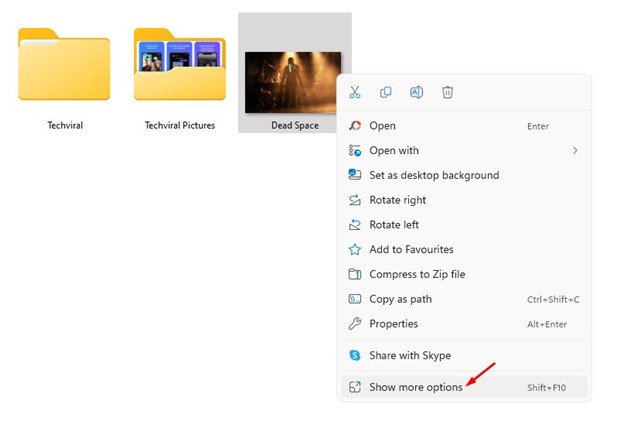
1. 먼저 PNG 파일을 저장한 폴더를 엽니다. PNG 파일을 마우스 오른쪽 버튼으로 클릭하고 ‘추가 옵션 표시’를 선택합니다.
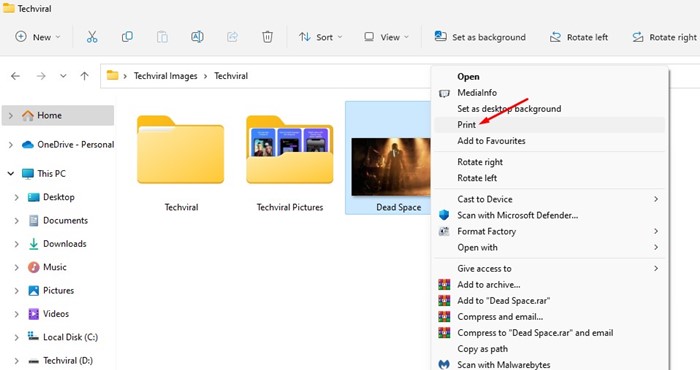
2. 전체 컨텍스트 메뉴에서 인쇄 옵션을 선택합니다.
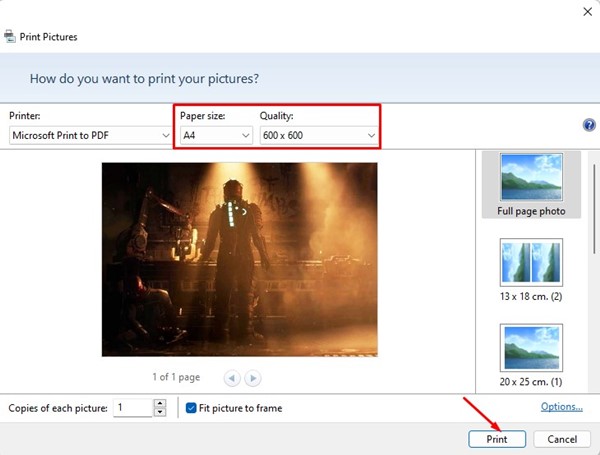
3. 이제 그림 인쇄 창에서 프린터 드롭다운을 클릭하고 ‘Microsoft Print to PDF’를 선택합니다.
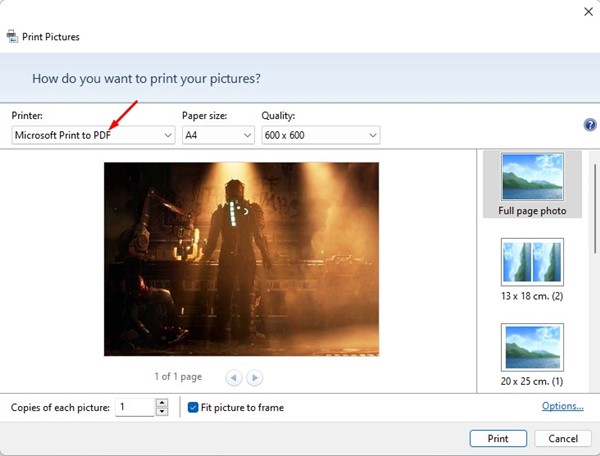
4. 페이지 크기, 품질 등과 같은 다른 모든 조정을 수행합니다. 완료되면 인쇄 옵션을 클릭합니다.
5. PDF 파일을 저장할 위치를 선택합니다. 완료되면 구하다 단추.
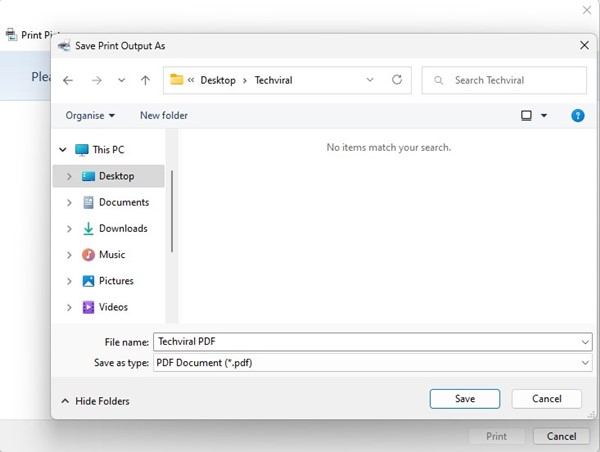
그게 다야! 이제 대상 폴더를 열면 PDF 파일을 찾을 수 있습니다.
2) Smallpdf를 사용하여 PNG를 PDF로 변환
SmallPDF는 PDF 파일을 관리하기 위한 웹 도구입니다. 이 사이트는 PDF 변환기, PDF 압축기, 병합 등과 같은 다양한 PDF 도구를 제공합니다. 무료로 사이트를 사용하여 PNG 이미지를 PDF로 변환할 수 있습니다. 여기 당신이해야 할 일이 있습니다.
1. 먼저 즐겨 사용하는 웹 브라우저를 열고 다음을 방문하십시오. 웹사이트.
2. 그러면 Smallpdf의 JPG를 PDF로 변환하는 변환기가 열립니다. JPG를 PDF로 변환하는 변환기는 PNG 파일에서도 작동하므로 이름을 사용하지 마십시오.
3. 파일 선택을 클릭하고 PDF로 변환할 PNG 파일을 선택합니다.

4. 업로드가 완료되면 오른쪽 상단 모서리에 있는 변환 버튼을 클릭합니다.
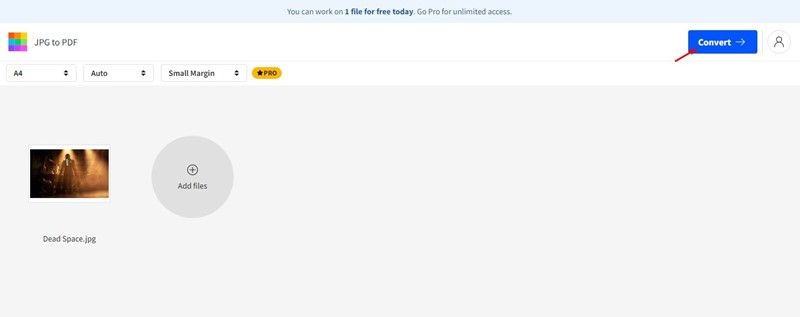
5. 이제 웹 도구가 PNG 파일을 PDF로 변환할 때까지 기다리십시오. 완료되면 다운로드 버튼을 클릭하고 ‘장치에 저장’ 옵션을 선택합니다.
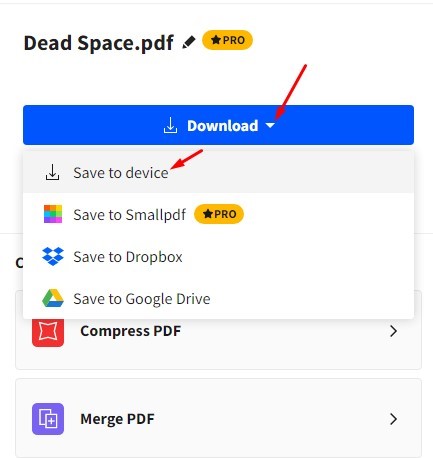
그게 다야! SmallPDF를 사용하여 PNG 파일을 PDF로 무료로 변환할 수 있습니다.
따라서 Windows에서 PNG 파일을 무료로 PDF로 변환하는 가장 좋은 두 가지 방법은 다음과 같습니다. Windows에서 PNG 파일을 PDF로 변환하는 다른 방법을 알고 있다면 아래 의견에 알려주십시오.