

홈 그룹을 사용하면 파일 및 프린터를 다른 PC와 공유하는 것이 매우 간단합니다. 그러나 사용하지 않고 파일 탐색기에서이 파일을 전혀보고 싶지 않다면 비활성화하기가 어렵지 않습니다.
관련 : Windows 네트워킹 : 파일 및 리소스 공유
Windows 네트워킹은 상당히 복잡 할 수 있습니다. 로컬 네트워크의 다른 Windows PC와 파일 및 프린터를 공유하기 만하면 홈 그룹 기능을 통해 해당 작업을 훨씬 쉽게 수행 할 수 있습니다. 여전히 사용하지 않고 파일 탐색기 또는 다른 이름으로 열기 / 저장 대화 상자에 표시되지 않으려면 홈 그룹 서비스를 비활성화 할 수 있습니다. 몇 가지 서비스를 비활성화 한 다음 Windows 8 또는 10을 실행중인 경우 레지스트리를 빠르게 살펴보십시오. 완료하는 방법은 다음과 같습니다.
1 단계 : PC가 현재 1 대의 일부인 경우 홈 그룹 탈퇴
PC가 홈 그룹의 일부인 경우 서비스를 비활성화하기 전에 홈 그룹을 떠나야합니다. 시작을 클릭하고 “homegroup”을 입력 한 다음 “HomeGroup”제어판 앱을 클릭하십시오.

기본 “홈 그룹”창에서 “홈 그룹 탈퇴”를 클릭하십시오.

“홈 그룹 탈퇴”창에서“홈 그룹 탈퇴”를 클릭하여 나가기를 확인하십시오.

마법사가 홈 그룹에서 사용자를 제거하면 “완료”단추를 클릭하십시오.
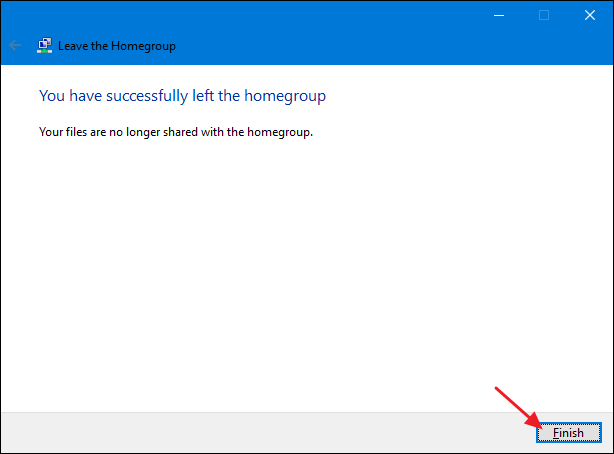
더 이상 홈 그룹에 속하지 않기 때문에 홈 그룹 서비스를 비활성화 할 수 있습니다.
2 단계 : 홈 그룹 서비스 비활성화
Windows에서 홈 그룹 기능을 비활성화하려면 두 개의 홈 그룹 서비스를 비활성화해야합니다. 시작을 클릭하고 “서비스”를 입력 한 다음 “서비스”앱을 클릭하십시오.

서비스 창의 오른쪽 창에서 아래로 스크롤하여 “홈 그룹 리스너”및 “홈 그룹 제공자”서비스를 찾으십시오. “HomeGroup Listener”서비스를 두 번 클릭하여 속성 창을여십시오.
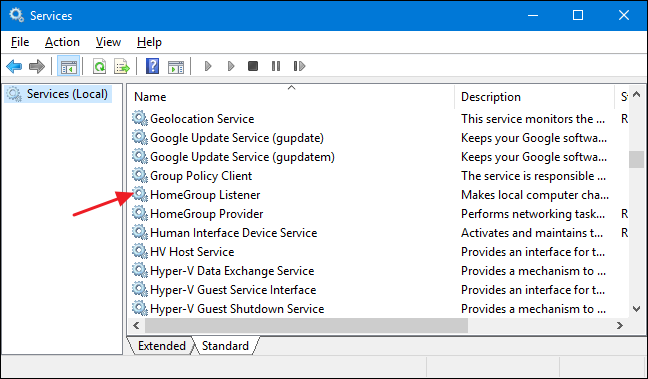
속성 창의 “시작 유형”드롭 다운 메뉴에서 “사용 안 함”을 선택한 다음 “확인”을 클릭하십시오.

다음으로 동일한 방식으로 “홈 그룹 제공자”서비스를 비활성화해야합니다. 속성 창을 열고 “시작 유형”을 “사용 안 함”으로 설정하십시오.
Windows 7을 사용하는 경우 홈 그룹 기능을 비활성화하는 것이 전부입니다 과 파일 탐색기 창에서 제거하십시오. 실제로“HomeGroup Provider”서비스를 중지하고 비활성화하면 Windows 7의 파일 탐색기에서 HomeGroup이 사라집니다.
Windows 8 또는 10을 실행중인 경우 지금까지 수행 한 단계를 수행하면 홈 그룹 기능이 비활성화되지만 3 단계로 이동 한 후 빠른 레지스트리 편집을 수행하여 파일 탐색기 창에서 제거하십시오.
3 단계 : 레지스트리를 편집하여 파일 탐색기에서 HomeGroup 제거 (Windows 8 또는 10 만 해당)
Windows 8 또는 10에서는 파일 탐색기에서 HomeGroup을 제거하는 데 사용할 수있는 레지스트리 키를 만드는 추가 단계를 수행해야합니다.
표준 경고: 레지스트리 편집기는 강력한 도구이므로 잘못 사용하면 시스템이 불안정하거나 작동하지 않을 수 있습니다. 이것은 매우 간단한 해킹이며 지침을 준수하는 한 아무런 문제가 없습니다. 즉, 이전에 사용해 본 적이 없다면 시작하기 전에 레지스트리 편집기를 사용하는 방법에 대해 읽어보십시오. 변경하기 전에 반드시 레지스트리 (및 컴퓨터)를 백업하십시오.
관련 : 전문가처럼 레지스트리 편집기를 사용하는 법 배우기
시작을 누르고 “regedit”를 입력하여 레지스트리 편집기를 엽니 다. Enter 키를 눌러 레지스트리 편집기를 열고 PC를 변경할 수있는 권한을 부여하십시오.

레지스트리 편집기에서 왼쪽 사이드 바를 사용하여 다음 키로 이동하십시오.
HKEY_LOCAL_MACHINESOFTWAREClasses{B4FB3F98-C1EA-428d-A78A-D1F5659CBA93}

관련 : 보호 된 레지스트리 키를 편집 할 수있는 전체 권한을 얻는 방법
기본적으로이 키는 보호되어 있으므로 편집하려면 먼저 키를 소유해야합니다. 보호 된 레지스트리 키를 편집 할 수있는 전체 권한을 얻는 방법에 대한 지침을 따르고 여기에서 지침을 진행하십시오.
소유권을 얻은 후 {B4FB3F98-C1EA-428d-A78A-D1F5659CBA93} 키를 마우스 오른쪽 단추로 클릭하고 새로 작성> DWORD (32 비트) 값을 선택하십시오. 새 값을 “System.IsPinnedToNameSpaceTree”로 지정하십시오.

새로운 것을 만들 때 System.IsPinnedToNameSpaceTree value, 값 데이터는 이미 0으로 설정되어 있습니다. 이는 파일 탐색기에서 HomeGroup을 제거하려는 설정입니다. 변경 사항이 즉시 적용되므로 파일 탐색기 창을 열고 홈 그룹이 제거되었는지 다시 확인하십시오.

모두 성공하면 레지스트리 편집기를 닫을 수 있습니다. 이 변경 사항을 되돌리려면 레지스트리 편집기로 돌아가서 System.IsPinnedToNameSpaceTree 속성 창을 열고 “값 데이터”상자를 0에서 1로 변경하십시오.

비활성화 한 후 홈 그룹을 다시 활성화하는 방법
홈 그룹을 다시 사용하려면 여기에서 다룬 지침을 반대로하면됩니다.
- 레지스트리 편집기를 사용하여
System.IsPinnedToNameSpaceTree값을 1로 설정하거나 값을 모두 삭제하십시오. - 서비스 앱을 사용하여“홈 그룹 리스너”및“홈 그룹 제공자”서비스를 다시“수동”으로 설정하십시오.
그러면 파일 탐색기에서 홈 그룹을보고 홈 그룹을 다시 만들거나 가입 할 수 있습니다.
파일 탐색기에 홈 그룹 항목을 표시하는 것이 대부분의 사람들에게 큰 도움이되지는 않지만 원하는 경우 제거 할 수 있다는 점을 여전히 잘 알고 있습니다. 컴퓨터를 공유하고 다른 컴퓨터와 파일을 공유하는 방식으로 사람들이 실수로 걸려 넘어지는 것을 원하지 않는 경우 특히 유용합니다.


