

게임을 하든, 웹을 검색하거나, 진지한 작업을 하든, 거의 모든 것을 처리할 수 있는 충분한 처리 능력을 갖춘 노트북이 있습니다. 불행히도, 그것을 하는 동안 매우 시끄러워질 수 있습니다. 하지만 그 소음을 억제할 수 있는 방법이 있습니다.
1. 통풍구와 팬을 청소하고 단단한 표면을 사용하십시오.
노트북이 동일한 소프트웨어를 실행하는 과거보다 더 크게 들리면 팬과 통풍구가 먼지로 막혔을 가능성이 있습니다. 이는 컴퓨터가 이를 보상하기 위해 팬 속도를 높이고 있음을 의미합니다. 답은 노트북의 먼지를 청소하는 것입니다.
통풍구가 먼지로 막혀 있지 않다면 다른 방법으로 통풍구를 막고 있는 것일 수 있습니다. 노트북 책상과 같은 단단한 표면에서만 노트북을 사용하십시오.
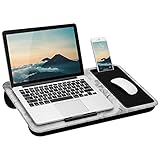
LapGear 홈 오피스 랩 데스크
LapGear는 앉을 수 있는 곳이면 어디에서나 노트북으로 작업할 수 있는 편안한 솔루션을 제공합니다.
아마존
$35.99 
$39.99 10% 할인
2. 팬 설정 변경

팬 소음을 줄이는 가장 빠른 방법은 팬을 끄는 것입니다. 말은 쉽지만 어떻게 해야 하는지 항상 명확하지 않습니다.
노트북에서 팬 컨트롤을 찾을 수 있는 세 곳이 있습니다. 먼저 키보드에 물리적 팬 컨트롤이 있는지 확인합니다. 일반적으로 키보드의 “Fn” 키를 누른 상태에서 다른 팬 모드 사이를 전환하는 기능 키를 눌러야 합니다. 그 중 하나는 최대 성능이 낮은 보다 조용한 모드일 수 있습니다.
두 번째로 확인해야 할 곳은 랩톱에 설치된 유틸리티를 사용하는 것입니다. 이는 RGB 조명 및 팬 프로필을 제어할 수 있는 제조업체 유틸리티가 있는 게임용 노트북에서 더 일반적입니다. 노트북에 공식 팬 제어 유틸리티가 없는 경우 SpeedFan과 같은 타사 앱을 사용할 수 있지만 그렇게 하는 데 따른 위험은 사용자가 감수해야 합니다.
마지막으로 BIOS/UEFI 메뉴를 확인할 수 있습니다. 여기서 일부 랩톱에는 조정할 수 있는 팬 프로필 설정이 있습니다. BIOS/UEFI 메뉴에 액세스하는 방법과 처음에 팬 프로필에 영향을 미치는 설정이 있는지 여부를 확인하려면 랩톱 설명서를 참조하십시오.
3. 전원 설정 변경
대부분의 운영 체제에서는 랩톱의 전원 관리 옵션을 사용자 지정하여 성능, 소음 및 배터리 수명의 적절한 균형을 찾을 수 있습니다. 소음이 적은 대신 노트북이 할 수 있는 것보다 약간 낮은 성능으로 생활하는 것이 만족스럽다면 해당 전원 계획을 발열이 적고 냉각이 덜 필요한 것으로 변경할 수 있습니다.
Windows에서 알림 영역의 배터리 아이콘을 마우스 오른쪽 버튼으로 클릭하고 “전원 및 절전 설정”을 선택할 수 있습니다.

그런 다음 “Power Mode”를 “Best Power Efficiency”로 변경하면 저렴한 가격으로 팬 소음을 줄여야 합니다.
4. 팬 소음을 줄이는 GPU 기능 사용

전용 GPU가 있는 노트북의 경우 GPU에는 자체 냉각 팬이 있어 전반적인 소음 수준에 기여합니다. 주요 GPU 제조업체는 팬 소음을 제한하기 위해 유틸리티 소프트웨어에 특수 기능을 제공합니다. 이것은 성능을 희생해야 하지만 GPU는 종종 실제로 필요하지 않은 성능을 생성하기 위해 작동합니다.
NVIDIA 사용자의 경우 이 기능을 Whisper Mode라고 하며 GeForce Experience에서 활성화할 수 있습니다. AMD 사용자를 위한 기능은 Radeon Software에서 구성된 Radeon Chill로 알려져 있습니다.
이러한 모드를 활성화하면 GPU가 지정된 프레임 속도 제한까지만 렌더링하여 덜 까다로운 게임에서 온도와 소음을 낮추게 됩니다. 이러한 특수 모드는 저전력 목표로 GPU를 관리하고 최대 안전 온도와 팬 속도 사이의 선을 적극적으로 밟아 단순한 프레임 속도 제한을 뛰어넘습니다.
5. 게임에서 프레임 제한 사용

많은 최신 비디오 게임에서는 디스플레이 또는 그래픽 설정 메뉴에서 최대 프레임 속도를 설정할 수 있습니다. 프레임 속도를 30fps로 낮추면 게임 플레이 중 열과 팬 소음이 크게 줄어듭니다.
게임 메뉴에서 Vsync를 켜서 게임 프레임 속도를 제한할 수도 있습니다. 이 기능은 프레임 속도를 디스플레이의 새로 고침 빈도로만 제한합니다. 대부분의 랩톱 디스플레이는 60Hz 이하로 내려가지 않으므로 이것은 조잡한 유형의 프레임 속도 제한 방법입니다.
6. 노트북을 더 멀리 옮기십시오
노트북을 외부 디스플레이에 연결된 데스크탑 시스템으로 사용하는 경우 팬 소음을 줄이는 효과적인 방법 중 하나는 노트북을 사용자에게서 더 멀리 옮기는 것입니다. 소리의 강도는 역제곱 법칙의 적용을 받으며, 이는 거리가 멀어질수록 소리의 강도가 급격히 떨어짐을 의미합니다.
예를 들어, 긴 디스플레이 케이블과 결합된 무선 마우스 및 키보드를 사용하고 랩톱의 소음 발생 통풍구를 귀에서 더 멀리 떨어뜨릴 수 있습니다. 이 간단한 수정으로 성능이나 온도에 영향을 주지 않으면서 소음이 훨씬 줄어듭니다.
7. 노이즈 캔슬링 헤드폰 사용
어쨌든 노트북과 함께 헤드폰을 사용하는 경우 좋은 품질의 노이즈 캔슬링 헤드폰 세트를 사용하면 팬 소음을 완전히 제거할 수 있습니다.
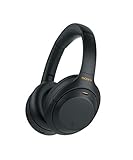
소니 WH-1000XM4
Sony WH-1000XM4는 ANC 기술, 음질 및 믿을 수 없을 정도로 편안함을 갖추고 있습니다.
아마존
$348.00
저렴한 모델도 팬 소음과 같은 단조로운 드론 소음을 제거할 수 있습니다. 이것은 분명히 가장 효과적인 솔루션 중 하나이지만 약간의 비용을 지출해야 하는 솔루션입니다.


