

필립스 Hue는 정말 멋진 Wi-Fi 지원 조명 시스템으로 스마트 폰 (또는 Amazon Echo와 같은 다른 스마트 홈 제어 장치)에서 조명을 켜고 끌 수 있습니다. 집을 미래의 스마트 홈으로 바꾸는 첫 단계 중 하나입니다. 새로운 Philips Hue 앱을 사용하여 Philips Hue 조명을 설정하는 방법은 다음과 같습니다.
관련 : 가장 일반적인 필립스 색조 문제 및 해결 방법
Hue는 잠시 동안 사용했지만 최근에는 스마트 전구를 조금 더 쉽게 관리하고 제어 할 수있는 완전히 새로운 인터페이스를 갖춘 새로운 앱을 출시했습니다. 이전 앱 (iOS 및 Android 용으로 다운로드 할 수 있음)과 비교하면 약간의 학습 곡선이있을 수 있지만, 기본 사항이 다운되면 이전 Hue 앱보다 훨씬 나아질 수 있습니다. 그러나 이전 앱의 일부 기능이 누락되어이 가이드의 뒷부분에서 설명합니다.
새 앱을 여기서 구할 수 있으며 벌브가 이미 설정되어 있으면이 안내서의 설정 섹션으로 건너 뜁니다. Hue를 처음 사용하는 경우 Hue가 할 수있는 일과 상자에 넣은 내용에 대해 이야기 해 보겠습니다.
필립스 색조 란 무엇입니까?
조명은 지난 몇 년 동안, 특히 전력 소비가 적고, 오래 지속되며, 비용이 많이 들지 않는 LED 전구가 도입되면서 극적으로 발전했습니다.
그러나 스마트 조명은 한 걸음 더 나아가고 있으며 필립스는 Hue 스마트 전구 제품군을 주도하고 있습니다. 전구는 이미 집의 전등에있는 표준 조명 소켓과 작동하지만 스마트 폰에서 무선으로 제어 할 수 있도록 내부 구성 요소가 추가되어 있습니다.

필립스가 제공하는 소수의 다른 Hue 전구가 있습니다. 그러나 가장 인기있는 것은 Hue Bridge와 함께 제공되는 $ 199 Hue White and Color Starter Kit입니다. 또한 Hue Bridge와 2 개의 Hue White 전구가 포함 된 더 저렴한 $ 79 Hue White 스타터 키트를 구입할 수 있습니다.이 전구는 단지 희미한 부드러운 흰색 전구에 지나지 않습니다.
전구는 집의 Wi-Fi 네트워크에 직접 연결할 수 없으므로 Hue Bridge는 중개인 역할을하는 허브입니다. 전구가 허브에 연결되고 허브가 라우터에 연결됩니다.
여기에는 원래 예상했던 것보다 약간 더 많은 설정이 필요하지만 실제로 필립스 색조 조명을 설정하는 것은 매우 쉽습니다. 모든 작업을 수행하려면 다음이 필요합니다.
Philips Hue 조명을 설정하는 방법
필립스 Hue 조명을 개봉하면 구입 한 스타터 키트에 따라 Hue Bridge, 전원 어댑터, 이더넷 케이블 및 2 개 또는 3 개의 전구가 제공됩니다. Hue White 및 Color 스타터 키트에는 전구 3 개가 제공되며 Hue White 스타터 키트에는 전구 2 개가 제공됩니다.

무선으로 제어하려는 전등에 전구를 조여서 시작하고이 전등의 전원을 켜십시오. Philips Hue 전구가 자동으로 켜지면서 올바르게 작동하고 Hue Bridge와 페어링 할 준비가되었음을 알려줍니다.

그런 다음 전원 어댑터를 브리지에 연결하고 다른 쪽 끝을 사용 가능한 콘센트에 연결하여 Hue Bridge를 연결하십시오. 그런 다음 이더넷 케이블의 한쪽 끝을 브리지에 연결하고 다른 쪽 끝을 라우터 뒷면의 사용 가능한 이더넷 포트에 연결하십시오. 이더넷 케이블을 사용하여 라우터에 직접 연결해야합니다. Hue Bridge에는 Wi-Fi가 내장되어 있지 않습니다. 대신 라우터에서 Wi-Fi를 사용합니다.
Hue Bridge에서 4 개 표시등이 모두 켜질 때까지 기다린 다음 설정 프로세스를 시작할 수 있습니다.

그런 다음 iOS 또는 Android 용 새 Philips Hue Gen 2 앱을 다운로드하십시오. 사용 가능한 타사 Philips Hue 앱이 많이 있으므로 앱 스토어에서 앱을 검색하는 경우 먼저 조명을 설정하기 위해 공식 앱을 다운로드해야합니다.

앱을 연 후에는 Hue Bridge를 자동으로 검색하기 시작합니다.

당신이 발견되면 “설정”을 누릅니다.

그런 다음 Hue Bridge에서 푸시 링크 버튼을 누릅니다. 중앙에 큰 둥근 버튼이 될 것입니다.

연결되면 “수락”을 누릅니다.

다음으로 iOS 사용자 인 경우 HomeKit 및 Siri를 설정할 차례입니다. 하단의 “페어 브리지”를 누릅니다.

하단의“내 집”을 탭하고 집 이름을 지정하십시오. 이 경우 “홈”은 일반적으로 잘 작동합니다. 완료되면 “집 만들기”를 누릅니다.

다음으로 Hue Bridge 뒷면에있는 액세서리 설정 코드를 스캔해야합니다. 이 코드까지 휴대 전화를 들고 있으면 자동으로 감지됩니다.

이제 Hue Bridge에서 Hue 전구를 모두 감지해야합니다. 오른쪽 하단의 “+”아이콘을 누릅니다.

“검색”을 누릅니다.

모든 전구를 찾는 데 몇 분이 걸리지 만 완료되면 상단 근처에 전구가 몇 개나 있는지 알려줍니다. 전구가 모두없는 경우 “+”아이콘을 다시 탭한 다음 “일련 번호 추가”를 선택하여 전구를 설정에 수동으로 추가 할 수 있습니다. 걱정하지 마십시오. 이것은 매우 일반적인 필요성입니다.

색조 전구가 모두 발견되면 앱에서 제어하기 쉽도록 전구를 그룹으로 분류하라는 메시지가 표시됩니다. 다음 페이지 오른쪽 하단에있는“+”아이콘을 탭하십시오.

상단의 텍스트 상자를 누르고 첫 번째 방의 이름을 지정하십시오.

그런 다음 “객실 유형”을 누르고 방 유형을 선택하십시오.

그런 다음 “조명 선택”에서이 방과 관련이없는 전구를 확인하거나 선택 취소 한 다음 오른쪽 상단 모서리에있는 “저장”을 누릅니다.
안타깝게도이 부분은 잘 설계되지 않았습니다. 새 전구를 사용하는 경우 전구의 이름이 모두 “Hue white lamp 1″과 같으며 어떤 전구인지 반드시 알 필요는 없습니다. 계속해서 추측 해보십시오. 잘못된 경우 설정으로 돌아가서 변경할 수 있습니다. 나중에이 가이드에서 설명하겠습니다.

하단에있는“+”아이콘을 탭하여 원하는 방을 더 추가하십시오. 그렇지 않으면 오른쪽 상단 모서리에있는 “다음”을 누릅니다.

초기 설정 과정을 모두 마쳤습니다. 색조를 제어하려면 “가자”를 누릅니다.

색조 조명의 이름을 바꾸고 다시 그룹화하는 방법
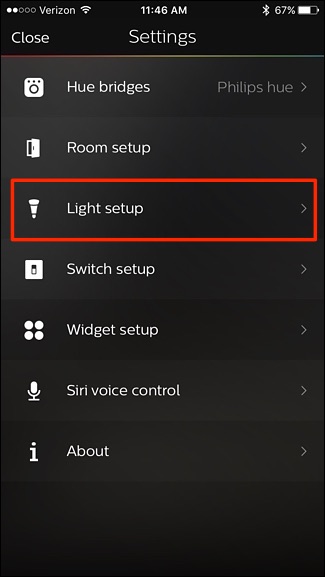
전구가 잘못된 방에 있으면 변경해야 할 때입니다. 그렇다면 기본 제어 화면에서 왼쪽 상단 모서리에있는 설정 톱니 바퀴 아이콘을 누릅니다.

먼저“Light setup”을 선택하십시오.
이 페이지에서 전구 이름을 탭하여 깜박이는 것을 볼 수 있습니다. 그런 다음 작은 원형 “i”아이콘을 탭하여 원하는 이름으로 조명 이름을 바꿉니다.

텍스트 상자를 누르고 전구에 새로운 이름을 지정하십시오. 이것은 어느 전구가 어느 전구인지 쉽게 알 수있게 해줍니다.

모든 전구의 이름을 변경 한 후에는 설정으로 돌아가 “방 설정”을 선택하십시오.

그런 다음 위에서 설명한대로 룸 생성 프로세스를 반복 할 수 있지만 조명 이름은 올바르게 지정하십시오.
제어 방법 필립스 색조 조명
메인 제어 화면에서 오른쪽의 스위치를 사용하여 회의실을 켜거나 끌 수 있습니다. 방 이름 아래의 막대를 사용하여 밝기를 조정할 수도 있습니다.

실내를 탭하여 각 전구를 개별적으로 제어 할 수도 있습니다.

개별 전구의 원을 두드리면 색상 선택기가 나타나고 더 비싼 Hue White 및 Color 전구가있는 경우 전구를 원하는 색으로 변경할 수 있습니다. “백색”을 눌러 백색 온도를 선택할 수도 있습니다.

다양한 분위기와 시나리오에 따라 색 온도를 변경할 수있는“수신자”섹션도 있습니다.

원격 액세스를 통한 원거리 조명 제어
집을 비울 때 색조 조명을 제어하려면 Philips 웹 사이트에서 계정을 만들어야합니다 (아직없는 경우). 주 제어 화면의 오른쪽 하단 모서리에있는“기타”를 먼저 탭하여이를 수행 할 수 있습니다.

그런 다음 “My Hue에 로그인”을 누릅니다.

하단에서 “로그인”을 선택하십시오.

Philips Hue 웹 사이트가 웹 브라우저에로드됩니다. 이미 계정을 가지고 있다면 로그인하여 하단에있는“계정 만들기”를 선택하거나 이메일 주소와 비밀번호를 입력하십시오.

이름, 이메일 주소, 비밀번호를 입력하고 이용 약관에 동의하십시오. 그런 다음 “다음 단계”를 누릅니다.

다음으로 Hue Bridge를 처음 설정할 때와 마찬가지로 Push-Link 버튼을 눌러야합니다.

웹 사이트에서 허브를 확인하고 연결을 확인해야합니다. “계속”을 누르십시오.

다음 페이지에서는 집을 비운 상태에서 조명을 제어하기 위해 다리에 대한 액세스를 요청하면 “예”를 선택해야합니다. 그런 다음 필립스 Hue 앱으로 돌아가고 원격 액세스가 활성화됩니다.
필립스 Hue 조명으로 할 수있는 작업
스마트 폰에서 조명을 켜고 끄는 것이 좋을 수 있으며 Siri를 사용하여 켜고 끄는 것이 매우 편리합니다. 그러나 조명을 켜고 끄는 것뿐만 아니라 할 수있는 일이 몇 가지 있습니다. 다음은 Philips Hue 앱에서 활성화 할 수있는 Philips Hue 조명의 기본 기능 중 일부입니다.
“장면”만들기
필립스 색조 세계에서 “장면”은 사전 설정을위한 멋진 용어입니다. 원하는 특정 색상이나 자주 사용하는 특정 밝기가 있다면 장면을 만들 수 있습니다. 이렇게하면 각 개별 전구의 색상을 변경하는 대신 한 번의 탭으로 전체 방을 원하는 사전 설정으로 변경할 수 있습니다. 멋진 색상 변경 색조 조명이 없어도 특정 밝기 수준 (예 : “주간”및 “야간”)에 대해 흰색 전용 전구로 장면을 만들 수 있습니다.
필립스 Hue 앱의 메인 화면에서 방을 선택하고 하단 (또는 Android 사용자 인 경우 상단)의 “장면”을 누릅니다.

몇 가지 사전 제작 된 장면이 있지만 자신 만의 장면을 만들려면 오른쪽 하단 모서리에있는 “+”아이콘을 누릅니다.

거기에서 Hue 앱을 사용하면 사진에서 장면을 만들 수 있습니다. 이 앱에는 이미지가 내장되어 있지만 휴대 전화에있는 사진을 사용할 수도 있습니다.

또는 더 세밀한 제어를 원할 경우 회의실의 제어 페이지로 이동하여 전구를 원하는 방식으로 설정하여 장면을 만들 수 있습니다. 그런 다음 “+”아이콘을 누릅니다.

거기에서 장면 이름을 지정하고 “저장”을 누르십시오. 그런 다음 “Scenes”페이지에서 장면에 액세스 할 수 있으며 켜면 조명이 정확한 상태가됩니다.

떠날 때 조명 끄기
새로운 Philips Hue 앱을 사용하면 지오 펜싱을 사용하여 집을 나갈 때 조명을 껐다가 다시 켤 수 있으므로 조명 스위치를 다시 만질 필요가 없습니다.
우리는 이미 이전 앱으로이 문제를 다루었으며 그 방법은 여전히 동일합니다. 단, 하단의 “일상”을 탭하고 “가정 및 자리 비움”을 선택하는 경우는 예외입니다.

웨이크 업 알람 생성
또한 필립스 Hue 앱을 사용하여 기상 알람을 생성 할 수 있습니다.이 경보는 천천히 조명을 흐리게하여 일출을 시뮬레이트합니다.
태양이 실제로 오기 전에 일어나거나 침실에 햇빛이 많이 들지 않으면 이와 같은 것이 정말 좋습니다.
우리는 과거에 이전 필립스 Hue 앱으로이 문제를 다루었지만 프로세스는 새 앱에서 비슷합니다. 하단의 “일상”을 탭하고 “일어나기”를 선택하여 깨우기 알람을 만드십시오.

Gen 2 Hue 앱의 단점
새로운 필립스 Hue 앱은 색조 조명을 좀 더 쉽게 제어 할 수있는 새로운 모양과 레이아웃을 제공하지만 실제로는 원래 앱에서 유용한 기능이 몇 가지 누락되어 매우 실망 스럽습니다.
Gen 2 앱에서는 조명을 그룹화 할 수 없으므로 두 개 이상의 전구의 색상과 온도를 한 번에 조정할 수 있습니다. 대신 원하는 색상 조합을위한 장면을 만들어야합니다. 또한 Gen 1 앱을 사용하면 장면을 만들 때 스포이드 도구를 사용하여 사진에서 사용자 정의 색상을 선택할 수 있습니다. 새로운 앱에서는 그렇지 않습니다.
최악의 경우 : 새 앱은 새 앱에서 Hue 계정에 로그인하여 My Hue 웹 사이트를 통해 동기화하더라도 이전 앱의 장면에서 동기화되지 않는 것 같습니다. 기존 장면은 표시되지 않으며 전체 장면에 이전보다 초점이 덜 집중된다고 말하는 것이 안전합니다.
고맙게도 그룹화를 쉽게 수행 할 수있는 많은 타사 응용 프로그램이 있으며 iConnectHue는 많은 작업을 수행 할 수 있으므로 가장 선호하는 응용 프로그램입니다. 또는 여전히 Gen 1 앱을 다운로드하여 이전과 같이 사용할 수 있습니다. 필립스가 이러한 누락 부분을 곧 해결하도록하겠습니다.
관련 : 조명으로 무엇이든 할 수 있도록 색조 조광기 스위치를 다시 프로그래밍하는 방법


