

Mac을 소유하고 있고 컴퓨터 간에 파일을 전송하거나 임시 백업을 만들거나 다른 사람과 파일을 공유해야 하는 경우 때때로 CD 또는 DVD를 굽는 것이 여전히 효과적입니다. 다행히 macOS를 사용하면 쉽게 할 수 있습니다. 방법은 다음과 같습니다.
필요한 것
아직 없는 경우 Mac에서 작동하는 CD 또는 DVD 버너 드라이브가 필요합니다. Mac을 위한 탁월한 선택은 Apple USB SuperDrive입니다. Mac의 여분의 USB-A 포트에 연결하기만 하면 바로 사용할 수 있습니다. Mac에 USB-C 포트만 있는 경우 Apple의 USB-C-USB 어댑터와 같은 어댑터도 필요합니다. 공 CD-R, CD-RW, DVD-R 또는 DVD-RW 디스크도 필요합니다.
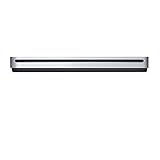
애플 USB 슈퍼드라이브
Mac을 위한 훌륭한 CD 및 DVD 버너.
아마존
$72.45 
$79.00 8% 할인
또한 CD-R 및 DVD-R 디스크는 몇 년에서 수십 년 이내에 읽을 수 없게 될 수 있으므로 장기 백업에 적합하지 않습니다. (실제로 현재 가지고 있는 구운 디스크에 결함이 있기 전에 백업하는 것이 좋습니다.)

이러한 역사를 고려할 때 가연성 광디스크는 임시 데이터 저장 솔루션으로만 사용해야 합니다. 보다 강력한 백업을 위해 NAS 구입, Time Machine과 함께 외장 하드 드라이브 사용 또는 iCloud 사용을 고려하십시오.
Mac에서 디스크를 굽는 방법
Mac에서 CD 또는 DVD로 파일을 구울 준비가 되면 먼저 CD 또는 DVD 버너 드라이브에 공 디스크를 넣으십시오. Finder가 특정 방식으로 구성된 경우 디스크는 Mac 데스크탑에 “제목 없는 CD” 또는 “제목 없는 DVD”로 나타납니다. 그렇지 않은 경우에도 모든 Finder 윈도우의 사이드바에 “제목 없음” 디스크에 대한 바로 가기가 표시됩니다.

파일이나 폴더를 디스크에 복사하기 위한 몇 가지 옵션이 있습니다. 빈 디스크를 Finder 폴더로 열고(해당 아이콘을 두 번 클릭하거나 사이드바 바로 가기를 클릭하여) 항목을 창으로 드래그하거나 복사 및 붙여넣기를 사용할 수 있습니다. 또는 사이드바에 있는 빈 디스크 바로 가기로 파일을 직접 드래그할 수 있습니다.

파일을 공 디스크로 드래그하면 macOS는 디스크에 영구적으로 굽기 전에 특수 준비 영역에서 파일을 추적합니다. Finder에서 “제목 없음” 디스크를 열면 파일에 화살표가 있는 것을 알 수 있습니다. 파일은 아직 실제로 CD에 기록되지 않은 임시 바로 가기이기 때문입니다.
굽기로 디스크를 완성하기 전에 언제든지 Finder에서 “제목 없음” 디스크를 열고 Dock의 휴지통으로 끌어 디스크에서 파일을 제거할 수 있습니다. 이것은 원본 파일에 영향을 미치지 않으며 임시 바로 가기에만 영향을 미칩니다.

파일을 CD 또는 DVD로 이동하고 영구적으로 디스크에 구울 준비가 되면 사이드바에서 디스크 옆에 있는 작은 굽기 아이콘(핵 방사선 기호처럼 보입니다.)을 클릭하거나 다음을 열 수 있습니다. Finder에서 “무제” 디스크를 선택하고 창의 오른쪽 상단 모서리에 있는 “굽기” 버튼을 클릭합니다.

“굽기” 버튼(또는 아이콘)을 클릭한 후 디스크 이름을 입력하고 “굽기”를 다시 클릭합니다. 레코딩 프로세스가 얼마나 완료되었는지에 대한 추정치를 제공하는 진행률 표시줄이 표시됩니다. 완료되면 차임벨이 들리고(Mac 스피커가 무음으로 설정되지 않은 경우) 새 디스크가 준비됩니다. 꺼내서 필요한 곳 어디든 가지고 가십시오.
Mac에 다시 삽입하면 사이드바(또는 데스크탑)에 디스크가 표시되고 Finder의 일반 폴더처럼 디스크에서 파일을 복사할 수 있습니다. 즐거운 굽기!
관련된: Mac에서 디스크를 추출하는 5가지 방법


