

존재하지 않는 웹 페이지를 방문하려고하면 404 오류가 발생합니다. 때때로, 문제는 웹 사이트 자체에 있으며, 그렇게 할 수있는 일이 많지 않습니다. 그러나 때로는 문제가 해결 될 수 있습니다. 주소를 잘못 입력했거나 브라우저 캐시에 문제가있을 수 있습니다. 시도해 볼 수있는 몇 가지 솔루션이 있습니다.
404 오류는 무엇입니까?

앞서 언급했듯이 웹 페이지가 존재하지 않으면 404 오류가 발생합니다. 웹 서버가 이러한 종류의 오류를 설명하는 데 사용하는 HTTP 상태 코드이기 때문에 404 오류라고합니다. 이 오류가 발생하면 다른 웹 사이트에 다른 종류의 사용자 정의 페이지가 표시 될 수 있습니다. 위의 Google 404 오류 페이지를 볼 수 있으며이 기사의 상단에는 How-To Geek의 사용자 정의 오류 페이지가 있습니다. 일부 404 오류 페이지는 찾고있는 내용을 찾거나 사이트의 다른 부분으로 이동하는 방법에 대한 제안을 제공 할 수도 있습니다.
웹 사이트는이 오류에 대해 약간 다른 이름을 사용할 수도 있습니다. 예를 들어 다음과 같은 것을 볼 수 있습니다.
- 404
- 404 리소스를 찾을 수 없습니다
- 404 오류
- HTTP 404
- 404 찾을 수 없음
- 404 오류를 찾을 수 없습니다
- 404 페이지를 찾을 수 없음
- 404 파일 또는 디렉토리를 찾을 수 없습니다
그들은 모두 같은 것을 의미합니다.
자, 결국 404 오류를 해결하기 위해 할 수있는 몇 가지를 살펴 보겠습니다.
페이지 새로 고침
자주 발생하지는 않지만 때로는 웹 서버가 고장 나고 실제로 존재하는 페이지를 표시하지 못할 수도 있습니다. 가장 먼저 시도해야 할 것은 페이지를 새로 고치는 것입니다. 대부분의 브라우저는 F5 키를 사용하여 새로 고침하고 주소 표시 줄 어딘가에 새로 고침 단추를 제공합니다. 문제를 자주 해결하지는 않지만 1 초 정도 걸립니다.

주소 재확인
주소 입력란에 직접 URL을 입력 한 경우 잘못 입력했을 수 있습니다. 다른 웹 페이지에서 링크를 클릭했는데 404 오류가 표시되면 링크 페이지에서 링크가 잘못 입력되었을 수 있습니다. 아래 이미지와 같이 주소를 확인하고 명백한 오류가 있는지 확인하십시오.

위의 예에서 “watht”를 “watch”로 변경하고 올바른 페이지에 도달했는지 확인할 수 있습니다.
검색 수행
연결하려는 URL이 설명 적이거나 예상 한 기사 또는 페이지 이름을 알고있는 경우 주소의 키워드를 사용하여 웹 사이트를 검색 할 수 있습니다. 아래 예에서는 잘못 입력 한 내용이 있으면 URL 자체에서 알 수 없지만 기사 이름에서 일부 단어를 볼 수 있습니다.

이러한 지식을 갖추고 있으면 웹 사이트에서 관련 키워드로 검색을 수행 할 수 있습니다.

올바른 페이지로 연결됩니다.

연결하려는 웹 사이트가 어떤 이유로 URL을 변경하고 이전 주소를 새 주소로 리디렉션하지 않은 경우에도 동일한 솔루션이 작동합니다.
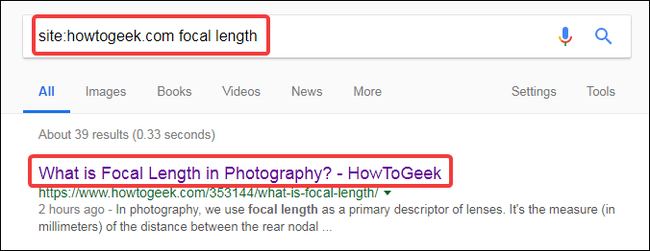
사용중인 웹 사이트에 자체 검색 창이없는 경우 언제든지 Google (또는 원하는 검색 엔진)을 사용할 수 있습니다. “site :”연산자를 사용하여 문제가있는 웹 사이트 만 키워드를 검색하십시오.
아래 이미지에서는 Google과 키워드 “site : howtogeek.com 초점 거리”를 사용하여 howtogeek.com 사이트에서만 키워드를 검색하고 있습니다.
브라우저 캐시 비우기
오류가있는 페이지가 브라우저에 캐시되었을 수 있지만 웹 사이트에서 실제 링크가 변경되었을 수도 있습니다. 이 가능성을 테스트하려면 브라우저 캐시를 비워야합니다. 캐시를 삭제해도 인터넷 사용 환경에는 큰 영향을 미치지 않지만 일부 웹 사이트는 이전에 캐시 된 모든 데이터를 다시 다운로드 할 때로드하는 데 몇 초가 더 걸릴 수 있습니다.

브라우저에서 캐시를 지우려면이 광범위한 가이드를 따라 인기있는 모든 데스크탑 및 모바일 브라우저에서 캐시를 지우는 방법을 알려줍니다.
관련 : 모든 브라우저에서 기록을 지우는 방법
DNS 서버 변경
모바일과 같은 다른 네트워크에서 액세스 할 수있는 웹 사이트에서 여러 URL에 404 오류가 발생하면 ISP가 해당 웹 사이트에 대한 액세스를 차단했거나 DNS 서버가 제대로 작동하지 않을 수 있습니다. 이 문제를 해결하려면 DNS 서버를 변경하고 웹 사이트에 액세스하십시오.
관련 : DNS 서버 변경을위한 최고의 가이드
오류를 해결하기 위해 DNS 서버를 변경하는 대신 DNS를 플러시 할 수도 있습니다. 플러싱은 DNS 캐시를 삭제 한 다음 새로운 DNS 조회를 강제 실행합니다. 문제의 웹 사이트 나 페이지가 최근에 다른 IP 주소로 이동 한 경우 DNS를 비우면 404 오류가 해결됩니다. Chrome에서 DNS 캐시를 지우고 macOS에서 동일하게 수행하는 방법은 다음과 같습니다.
웹 사이트에 일시적인 문제가 있는지 확인
가끔 웹 사이트에 일시적으로 문제가 발생하여 404 오류를 일으킬 수 있습니다. 이 경우 기다릴 수밖에 없습니다. 그러나 확인하기 위해 가용성 테스트 도구에서 웹 사이트를 테스트 할 수 있습니다. 많은 도구가 있으며 웹 검색을 통해 웹 사이트 아래로”를 클릭하여 도구 목록을 봅니다. “웹 사이트테스트하려는 사이트 이름으로
웹 사이트에 문의
다른 모든 방법이 실패하면 마지막 옵션은 웹 사이트 소유자에게 직접 문의하는 것입니다. 웹 사이트에서 연락처 정보를 찾아 해당 페이지에 대해 문의하십시오. 찾고있는 페이지가 이동되었거나 삭제되었을 수 있으며 소유자는 페이지가 작성된 이유를 명확하게 알 수 있습니다. 연락 양식이 없으면 소셜 미디어를 통해 웹 사이트를 방문하십시오.


