
2022년에 감염된 컴퓨터를 치료하는 방법은 다음과 같습니다!
Windows는 현재 가장 널리 사용되는 데스크톱 운영 체제이지만 단점이 없는 것은 아닙니다. 다른 데스크톱 운영 체제에 비해 Windows에는 버그가 더 많습니다. 또한 Windows 운영 체제는 시간이 지남에 따라 느려지는 경향이 있습니다. 설치 앱이 느리게 응답하더라도 일부 앱은 전혀 응답하지 않습니다.
이러한 문제가 발생한다면 컴퓨터가 감염되었을 가능성이 높습니다. 설명할 수 없는 속도 저하의 주요 원인은 바이러스와 악성 코드인 경우가 많습니다. 따라서 귀하의 컴퓨터가 맬웨어에 감염되었다고 생각되면 올바른 웹페이지를 방문하신 것입니다.
보여주다
감염된 PC를 청소하는 10가지 쉬운 단계
이 문서에서는 감염된 컴퓨터를 치료하는 가장 좋은 방법 중 일부를 공유했습니다. 이는 기본 단계이며 Windows 7, Windows XP, Windows 10 등과 같은 모든 Windows 버전에서 작동합니다. 따라서 감염된 컴퓨터를 치료하는 쉬운 단계를 확인해 보겠습니다.
1. 증상 확인
아래 방법을 진행하기 전에 컴퓨터가 감염되었는지 확인해야 합니다. BSOD 오류, 잦은 충돌, 앱이 응답하지 않는 등도 하드웨어 문제로 인해 발생합니다. 따라서 조금 파고들어 증상을 확인해야 합니다.
컴퓨터에 팝업 메시지가 쏟아지고 브라우저가 다른 웹 페이지를 열거나 바탕 화면에 새 아이콘이 표시되면 악성 코드 감염 가능성이 더 높습니다.
2. 안전 모드로 들어가기
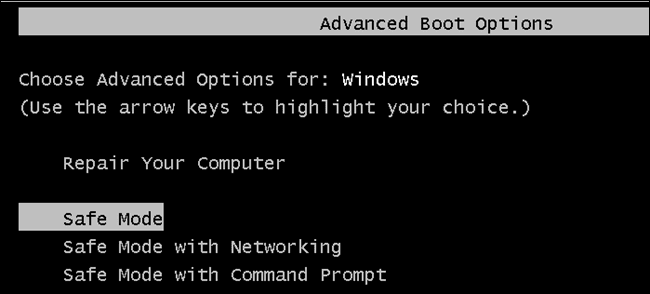
안전 모드는 모든 시작 앱을 비활성화하고 필요한 것만 로드합니다. 따라서 안전 모드에서도 문제가 발생하면 일부 소프트웨어 또는 하드웨어 문제가 있을 수 있습니다. 안전모드에서 문제가 발생하지 않는 경우 설치된 앱 및 악성코드 감염 여부를 반드시 확인하시기 바랍니다.
3. 중요한 파일을 백업하세요

컴퓨터가 감염된 경우 나중에 파티션을 포맷해야 할 수도 있습니다. 따라서 중요한 파일이나 폴더를 USB 드라이브에 백업하세요. 그러나 감염은 대부분 숨겨져 있으므로 프로그램 파일을 백업하지 마십시오. 데이터를 백업한 후 다음 단계를 따르세요.
4. 전체 스캔 실행
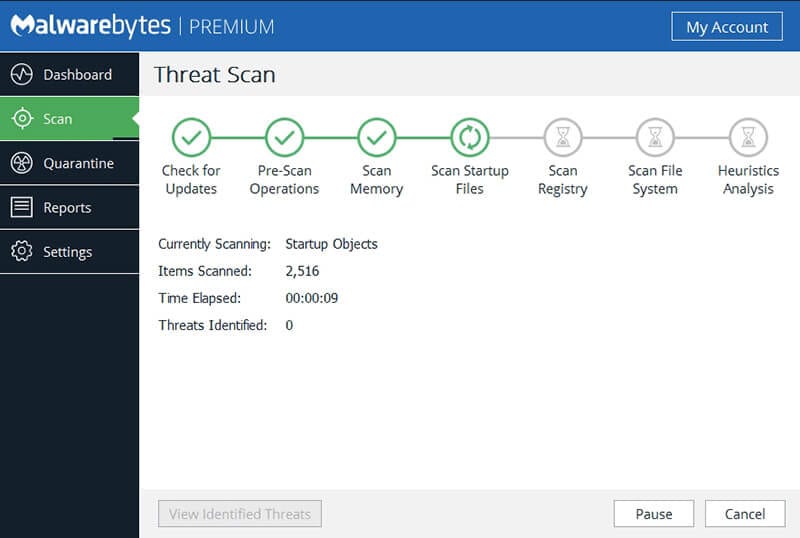
가장 중요한 파일과 폴더를 백업한 후에는 전체 시스템 검사를 실행해야 합니다. Malwarebytes를 사용하면 보안 섹션에서 선두에 있기 때문에 전체 시스템 검사를 수행할 수 있습니다.
Malwarebytes는 숨겨진 악성 코드나 애드웨어를 제거하는 데 결코 실패하지 않습니다. 그러나 Malwarebytes를 사용하기 전에 Windows Defender를 비활성화하십시오. 그렇지 않으면 문제가 발생합니다.
5. 감염을 격리하거나 삭제합니다.
기본적으로 Malwarebytes는 감염된 모든 파일을 격리합니다. 검역소 기능은 파일을 컴퓨터에 즉시 복원할 수 있으므로 편리합니다.
일단 격리된 항목은 다른 프로그램이 해당 파일에 액세스할 수 없습니다. 더 이상 도움이 되지 않는 경우 감염된 파일을 삭제할 수도 있습니다.
6. 애드웨어 제거
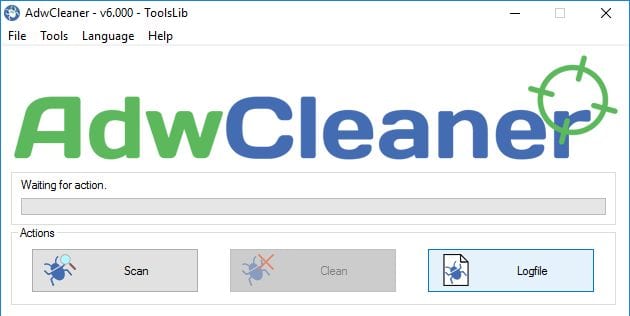
Malwarebytes를 사용한 후에는 다음과 같은 또 다른 미니 도구를 설치해야 합니다. AdwCleaner. Malwarebytes는 바이러스와 맬웨어만 제거하므로 PUP와 애드웨어를 제거하려면 AdwCleaner를 사용해야 합니다.
애드웨어와 PUP는 웹 브라우저의 새로운 시작 페이지 뒤에 있는 두 가지 핵심 요소입니다. 따라서 AdwCleaner를 다운로드 및 설치하고 전체 시스템 검사를 실행하십시오.
7. 컴퓨터를 다시 시작하세요

이제 감염을 제거했으므로 컴퓨터를 다시 시작하십시오. 다시 시작한 후 컴퓨터를 잠시 사용하면서 악성코드 감염이 지속되는지 확인하세요.
일반적으로 Malwarebytes 및 AdwCleaner는 모든 맬웨어 또는 애드웨어 관련 감염을 제거하지만 확인을 위해 잠시 동안 컴퓨터를 사용하십시오.
8. 모든 비밀번호 재설정

맬웨어는 귀하의 비밀번호를 캡처하여 작성자에게 전달할 수 있습니다. 따라서 안전을 위해 소셜 미디어, 웹사이트, YouTube, Gmail 등을 포함하여 생각할 수 있는 모든 비밀번호를 재설정하세요.
비밀번호를 변경한 후에는 운영 체제, 브라우저 및 애플리케이션을 업데이트하세요. 이전 앱 버전을 악용하면 악성 코드가 전달되는 경우가 많기 때문입니다.
9. 운영 체제 업데이트

가장 위험한 맬웨어나 바이러스는 오래된 소프트웨어를 악용하는 공격을 통해 전달된다는 점은 주목할 가치가 있습니다.
따라서 운영 체제를 업데이트하면 기존의 모든 악용 사례가 수정되고 최신 보안 위협으로부터 컴퓨터를 보호할 수 있습니다. 이는 또한 사용자가 안전을 유지하기 위해 가장 먼저 해야 할 일 중 하나입니다.
10. 모든 애플리케이션 업데이트

맬웨어 및 바이러스는 오래된 앱을 사용하여 운영 체제와 같은 시스템에 도달할 수도 있습니다. 업데이트된 운영 체제 버전을 실행 중인 경우 모든 앱을 업데이트해야 합니다. 따라서 소프트웨어에 사용 가능한 업데이트가 있으면 계속해서 업데이트하세요.
따라서 감염된 컴퓨터를 치료하는 가장 좋은 단계는 다음과 같습니다. 이 기사가 도움이 되었기를 바랍니다. 이 기사가 도움이 되었기를 바랍니다. 친구들에게도 공유해주세요.